> For the complete documentation index, see [llms.txt](https://help.getupnote.com/llms.txt). Markdown versions of documentation pages are available by appending `.md` to page URLs; this page is available as [Markdown](https://help.getupnote.com/ja/write-and-edit/templates.md).
# テンプレート
UpNoteの\*\*テンプレート(Templates)\*\*機能を使うと、\
よく使うノートの構成を再利用して、作業時間を大幅に短縮できます。\
たとえば、**会議メモ、日記、チェックリスト、プロジェクト計画書**など、\
定期的に使うノート形式をテンプレートとして保存しておけば、\
いつでもすぐに同じ構成で新しいノートを作成できます。
***
#### テンプレートを作成する
既存のノートからテンプレートを作成するには、\
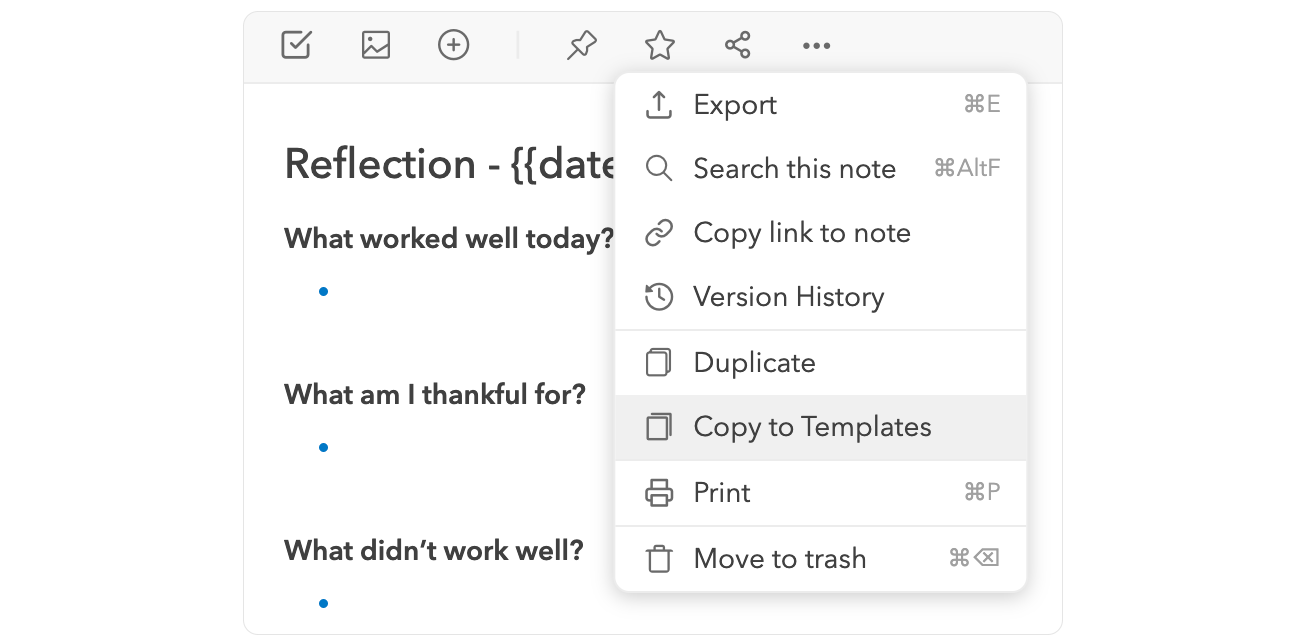
ノートエディタ上部の **`…`(その他)** ボタンをクリック/タップし、\
**`Copy to Templates(テンプレートにコピー)`** を選択します。
 ***
#### テンプレートを表示・編集する
作成したテンプレートは、サイドバーの **Templates(テンプレート)** セクションからすべて確認できます。
***
#### テンプレートを表示・編集する
作成したテンプレートは、サイドバーの **Templates(テンプレート)** セクションからすべて確認できます。
 テンプレートセクションでは、\
テンプレートの**編集**・**削除**・**新規作成**を行うことができます。\
画面右上の **`New Template(新しいテンプレート)`** ボタンをクリックすると、新しいテンプレートを追加できます。
> 💡 テンプレートが1つも作成されていない場合は、\
> インターフェースをすっきり保つためテンプレートセクションは表示されません。
テンプレートを使ってすぐにノートを作成したい場合は、\
テンプレートエディタ上部の **`New note from this template(このテンプレートから新しいノートを作成)`** ボタンをクリックします。
テンプレートセクションでは、\
テンプレートの**編集**・**削除**・**新規作成**を行うことができます。\
画面右上の **`New Template(新しいテンプレート)`** ボタンをクリックすると、新しいテンプレートを追加できます。
> 💡 テンプレートが1つも作成されていない場合は、\
> インターフェースをすっきり保つためテンプレートセクションは表示されません。
テンプレートを使ってすぐにノートを作成したい場合は、\
テンプレートエディタ上部の **`New note from this template(このテンプレートから新しいノートを作成)`** ボタンをクリックします。
 ***
#### 日付・時刻入りテンプレートを作成する
会議メモや日記などでは、ノートに**日付や時刻**を挿入したい場合があります。\
テンプレート内で **`{{date}}`**, **`{{time}}`**, **`{{datetime}}`** を入力すると、\
テンプレートを使用した際に現在の日付・時刻が自動で挿入されます。
日付/時刻フォーマットはタグを組み合わせて自由に設定できます。
例:\
「月曜日 - Jan 02 2023」のような形式にしたい場合は、\
**`{{EEEE}} - {{MM}}{{DD}} {{YYYY}}`** と入力します。
***
#### 日付・時刻入りテンプレートを作成する
会議メモや日記などでは、ノートに**日付や時刻**を挿入したい場合があります。\
テンプレート内で **`{{date}}`**, **`{{time}}`**, **`{{datetime}}`** を入力すると、\
テンプレートを使用した際に現在の日付・時刻が自動で挿入されます。
日付/時刻フォーマットはタグを組み合わせて自由に設定できます。
例:\
「月曜日 - Jan 02 2023」のような形式にしたい場合は、\
**`{{EEEE}} - {{MM}}{{DD}} {{YYYY}}`** と入力します。
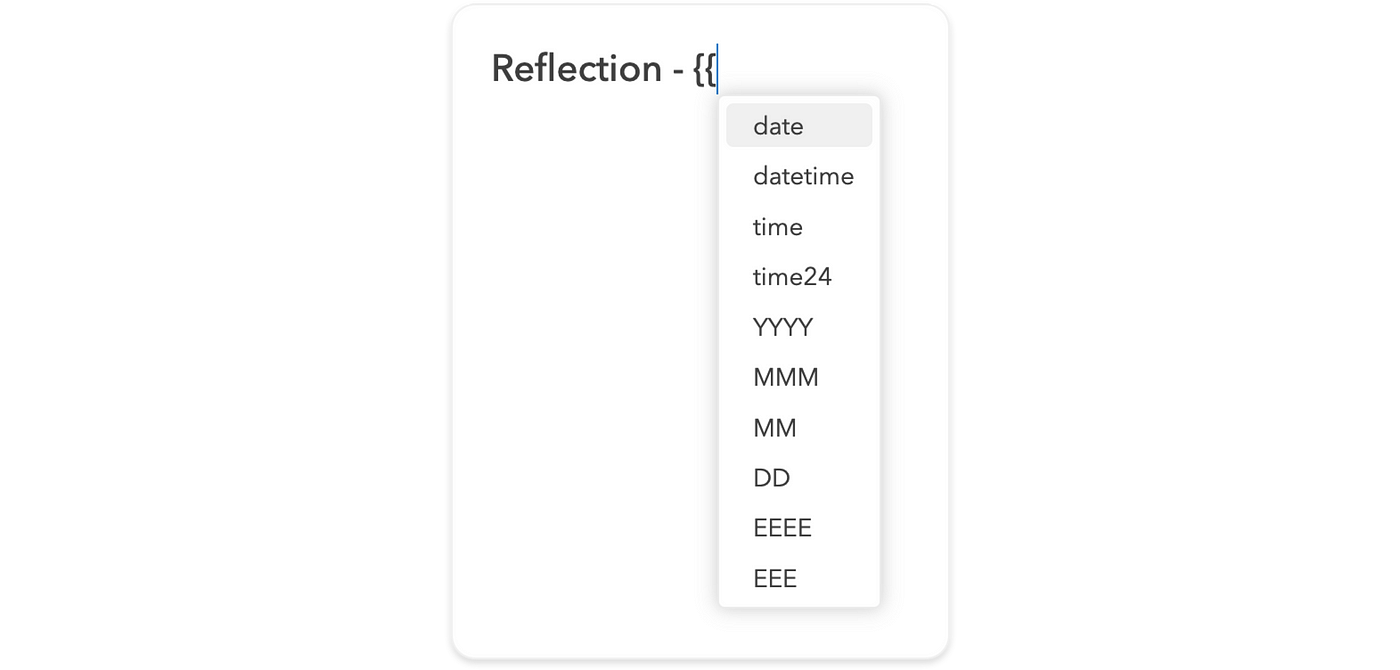 利用可能なすべての日付・時刻フォーマットは\
[こちらの表](https://day.js.org/docs/en/parse/string-format#list-of-all-available-parsing-tokens)をご覧ください。
***
#### テンプレートからノートを作成する
新しいノートを作成する際、保存済みテンプレートから内容を挿入できます。\
テンプレートを選択すると、エディタにその内容が自動的に展開され、\
すぐに書き始めることができます。
ノート作成画面で **`select from Templates(テンプレートから選択)`** をクリック/タップします。
利用可能なすべての日付・時刻フォーマットは\
[こちらの表](https://day.js.org/docs/en/parse/string-format#list-of-all-available-parsing-tokens)をご覧ください。
***
#### テンプレートからノートを作成する
新しいノートを作成する際、保存済みテンプレートから内容を挿入できます。\
テンプレートを選択すると、エディタにその内容が自動的に展開され、\
すぐに書き始めることができます。
ノート作成画面で **`select from Templates(テンプレートから選択)`** をクリック/タップします。
 または、ノート内で **`/temp`** と入力すると、任意の位置にテンプレートを挿入できます。
