> For the complete documentation index, see [llms.txt](https://help.getupnote.com/llms.txt). Markdown versions of documentation pages are available by appending `.md` to page URLs; this page is available as [Markdown](https://help.getupnote.com/ja/write-and-edit/search-in-a-note.md).
# ノート内検索
UpNoteでは、ノート内で特定の単語やフレーズをすばやく検索できます。\
長いドキュメントの中でも該当箇所をハイライト表示し、効率的に移動することが可能です。
***
#### 💻 デスクトップ版(Windows / macOS / Linux)
1. 検索したいノートを開きます。
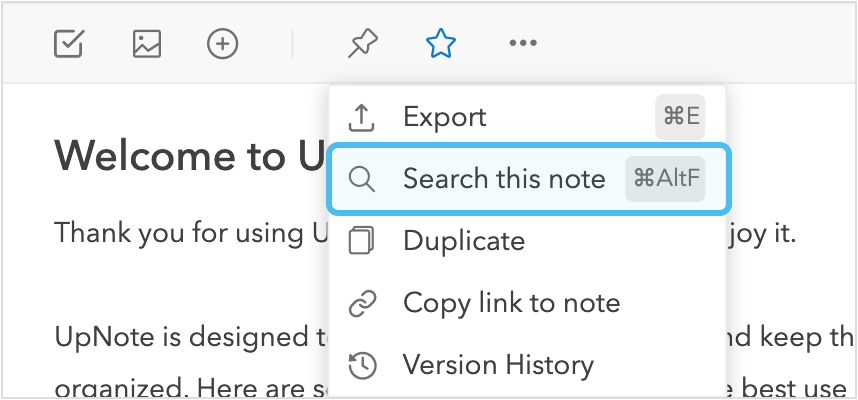
2. ノートエディタ上部の **`...`(その他)** ボタンをクリックし、**「Search this note(このノートを検索)」** を選択します。
* またはショートカットキー **Cmd/Ctrl + F** で検索バーを表示できます。
3. 検索ボックスに探したい単語またはフレーズを入力します。\

4. **Enter** キーで次の一致箇所へ、**Shift + Enter** で前の一致箇所へ移動します。\
検索バー横の **↑ / ↓** アイコンを使って移動することもできます。
***
#### 📱 モバイル版(iOS / Android)
1. ノートエディタ右上の **`...`(その他)** ボタンをタップします。
2. **「Search this note(このノートを検索)」** を選択します。
3. 検索ボックスにキーワードを入力します。\

4. 検索ボックス横の **← / →** アイコンで一致箇所を移動します。
***
#### テキストの置換(Find and Replace)※現在デスクトップのみ対応
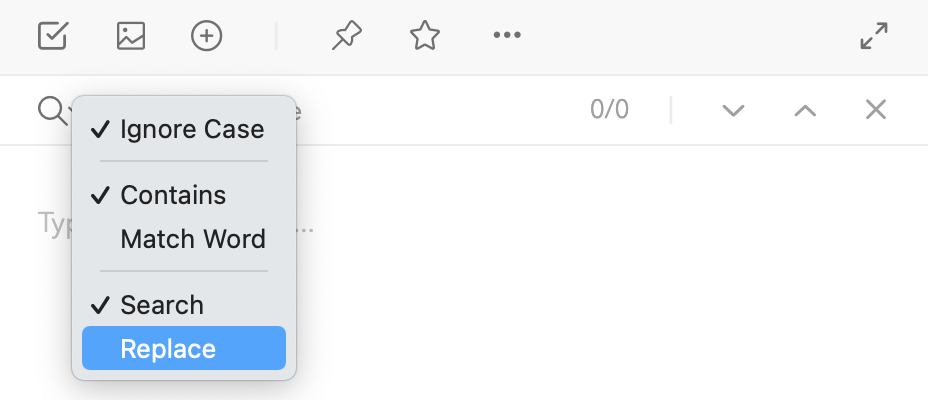
1. 検索バー右側のドロップダウンメニュー\  \
をクリックし、**「Replace(置換)」** を選択します。
2. **Search(検索)** ボックスに探したい単語を入力します。
3. **Replace(置換)** ボックスに新しいテキストを入力します。\

4. **Replace** ボタンで1つずつ置換、または **All** を選択してすべて置換します。
\
をクリックし、**「Replace(置換)」** を選択します。
2. **Search(検索)** ボックスに探したい単語を入力します。
3. **Replace(置換)** ボックスに新しいテキストを入力します。\

4. **Replace** ボタンで1つずつ置換、または **All** を選択してすべて置換します。