> For the complete documentation index, see [llms.txt](https://help.getupnote.com/llms.txt). Markdown versions of documentation pages are available by appending `.md` to page URLs; this page is available as [Markdown](https://help.getupnote.com/ja/write-and-edit/links-between-notes.md).
# ノート間のリンク
UpNote では、ノート同士をリンクさせることができます。\
これにより、ノート間で相互参照を行ったり、**個人用 Wiki** のようにノートを整理することができます。
***
#### **ノートへのリンクを作成する**
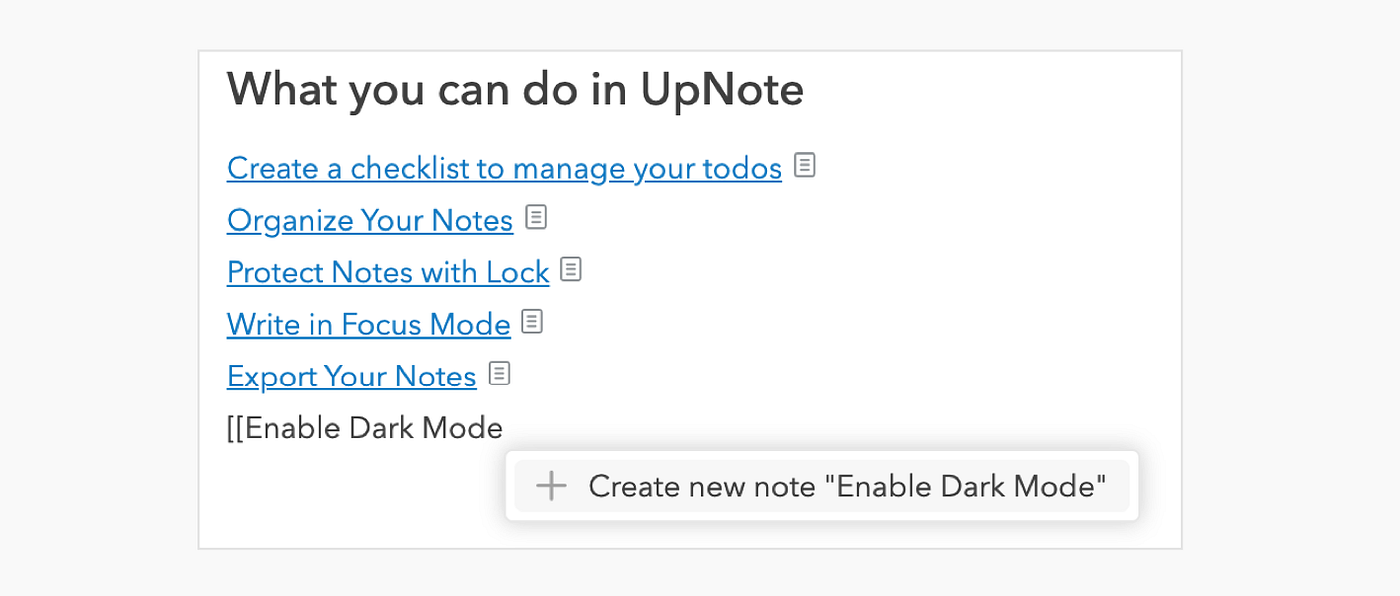
別のノートを参照するには、**`[[`** と入力します。\
すると候補リストが表示され、リンクしたいノートを選択できます。\
ノートタイトルの一部を入力すると、該当するノートが自動的に絞り込まれます。\
目的のノートを選択し、**`Enter`** を押してリンクを挿入します。

まだ存在しないノートを参照したい場合は、\
タイトルを入力するだけで **新しいノートが自動的に作成** されます。
モバイル版でも同様に **`[[`** を入力してリンクを作成できます。\
または、フォーマットバーのノートリンクアイコン\  \
をタップしても作成できます。
***
#### **ノートリンクをコピーする**
既存のノートリンクをコピーしたい場合は:
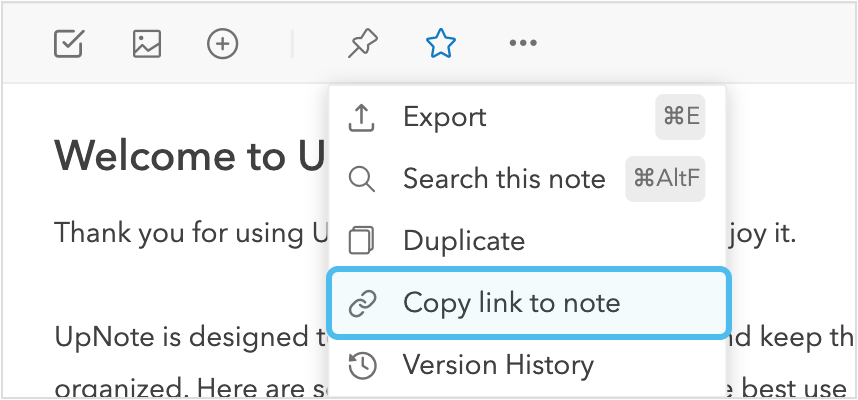
1. ノートエディタ右上の **`...`** ボタンをクリックまたはタップします。
2. **`Copy link to note(ノートへのリンクをコピー)`** を選択します。
コピーしたリンクは、別のノートや他のアプリに貼り付けて開くことができます。
***
#### **バックリンク(Backlinks)**
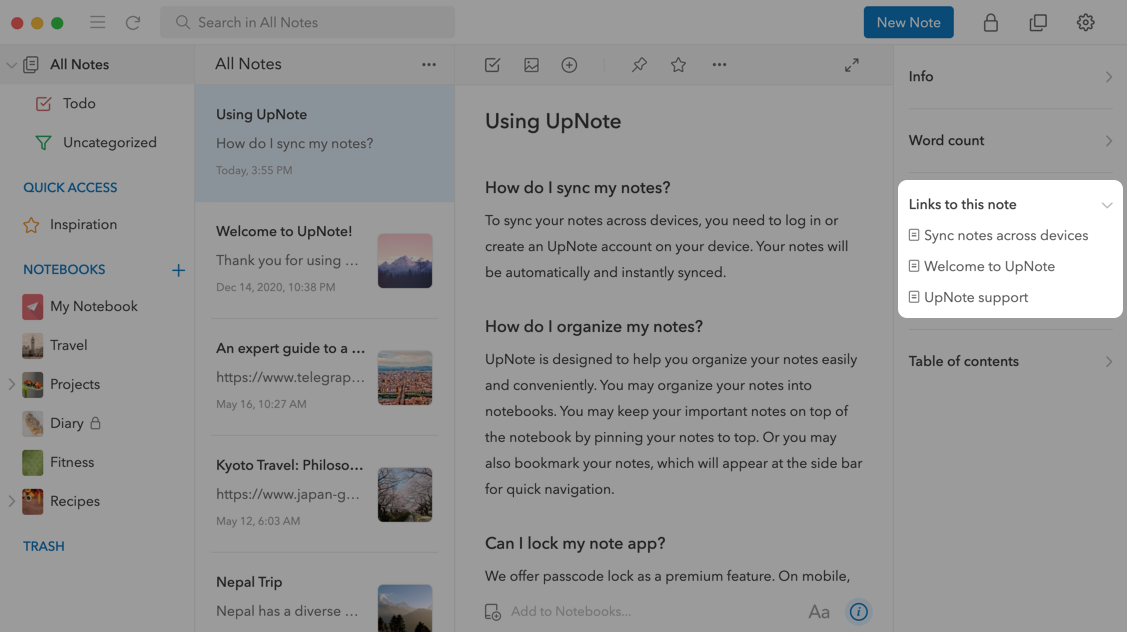
リンク先のノートには、**自動的にバックリンク** が追加されます。\
バックリンクを確認するには:
* ノート右下の **`info`** ボタンをクリック\
または **`Cmd/Ctrl + Shift + I`** を押して情報パネルを開きます。
モバイル版では、右上の **info ボタン**\
\
をタップしても作成できます。
***
#### **ノートリンクをコピーする**
既存のノートリンクをコピーしたい場合は:
1. ノートエディタ右上の **`...`** ボタンをクリックまたはタップします。
2. **`Copy link to note(ノートへのリンクをコピー)`** を選択します。
コピーしたリンクは、別のノートや他のアプリに貼り付けて開くことができます。
***
#### **バックリンク(Backlinks)**
リンク先のノートには、**自動的にバックリンク** が追加されます。\
バックリンクを確認するには:
* ノート右下の **`info`** ボタンをクリック\
または **`Cmd/Ctrl + Shift + I`** を押して情報パネルを開きます。

モバイル版では、右上の **info ボタン**\  \
をタップし、**`Links to this note(このノートにリンクしているノート)`** セクションを展開します。\
バックリンクが存在しない場合、このセクションは表示されません。
***
#### **ノート内の特定セクションにリンクする**
ノートの特定の見出し(H1〜H6)にリンクすることもできます。
1. 該当セクションに見出しを作成します。
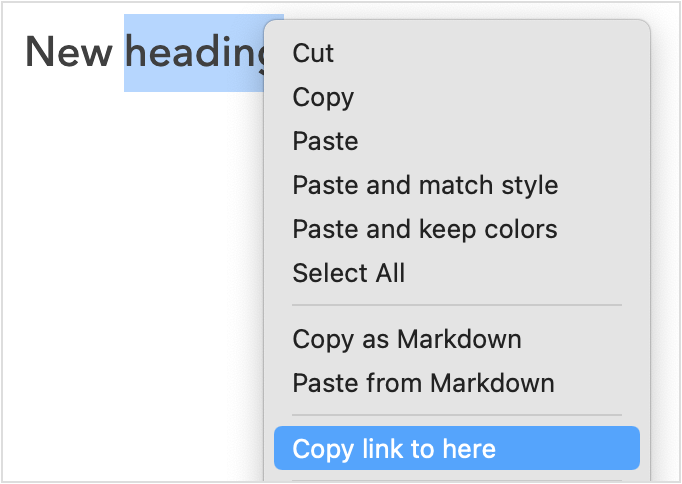
2. 見出しを右クリックし、**`Copy link to here(ここへのリンクをコピー)`** を選択します。
3. リンクがクリップボードにコピーされるので、必要な場所に貼り付けます。
**モバイル版の手順:**
1. 見出し行にカーソルを置く
2. **`H`** アイコンをタップ
3. リンクアイコン\
\
をタップし、**`Links to this note(このノートにリンクしているノート)`** セクションを展開します。\
バックリンクが存在しない場合、このセクションは表示されません。
***
#### **ノート内の特定セクションにリンクする**
ノートの特定の見出し(H1〜H6)にリンクすることもできます。
1. 該当セクションに見出しを作成します。
2. 見出しを右クリックし、**`Copy link to here(ここへのリンクをコピー)`** を選択します。
3. リンクがクリップボードにコピーされるので、必要な場所に貼り付けます。
**モバイル版の手順:**
1. 見出し行にカーソルを置く
2. **`H`** アイコンをタップ
3. リンクアイコン\  \
をタップして、そのセクションへのリンクをコピーします。
***
#### **ノートリンクを開く**
* デスクトップ版では、ノートリンクをクリックすると直接ノートを開けます。
* 現在のノートを離れずにプレビューしたい場合は、\
**Cmd(Mac)/ Ctrl(Windows)キーを押しながらクリック** してください。\
新しいウィンドウでリンク先のノートを開き、閉じても現在のノートはそのまま維持されます。
\
をタップして、そのセクションへのリンクをコピーします。
***
#### **ノートリンクを開く**
* デスクトップ版では、ノートリンクをクリックすると直接ノートを開けます。
* 現在のノートを離れずにプレビューしたい場合は、\
**Cmd(Mac)/ Ctrl(Windows)キーを押しながらクリック** してください。\
新しいウィンドウでリンク先のノートを開き、閉じても現在のノートはそのまま維持されます。