> For the complete documentation index, see [llms.txt](https://help.getupnote.com/llms.txt). Markdown versions of documentation pages are available by appending `.md` to page URLs; this page is available as [Markdown](https://help.getupnote.com/ja/resources/widgets-for-mobile-apps.md).
# モバイルアプリのウィジェット
**UpNote** は **iOS** と **Android** のウィジェットに対応しています。\
ホーム画面からすぐにノートへアクセスできるため、効率的に整理・記録が行えます。\
ウィジェットを使えば、最近のノート、ピン留めしたノート、またはノート一覧にすばやくアクセスできます。
***
#### UpNote のウィジェット種類(iPhone / iPad / Android)
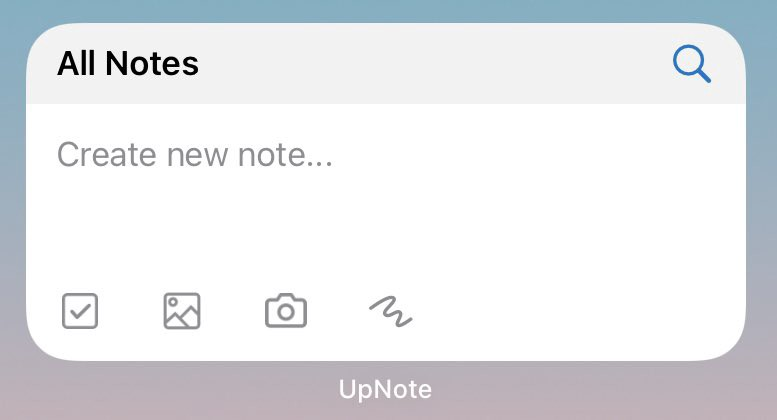
**クイックアクションウィジェット(Quick Action Widget)**
**クイックアクション** ウィジェットでは、さまざまな種類のノートをすぐに作成できます。
すばやくできる操作:
* 新しいノートを作成
* 新しいタスクを追加
* 画像を挿入
* 写真を撮る
* 手描きメモを追加
新しいノートの保存先も指定できます:
* **すべてのノート(All Notes)**
* 特定の **タグ(Tag)**
* 特定の **ノートブック(Notebook)**
このウィジェットは、思いついたアイデアやタスクを即座に記録したいときに便利です。
***
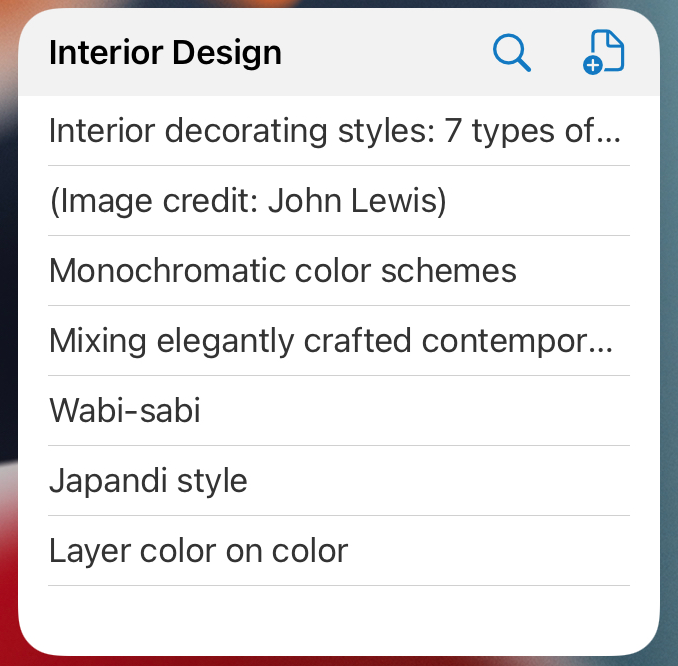
**ノート一覧ウィジェット(Notes List Widget)**
一覧に表示するノートを次の中から選択できます:
* **すべてのノート(All Notes)**
* **クイックアクセス(Quick Access)**
* 特定の **ノートブック(Notebook)**
* 特定の **タグ(Tag)**
* **フィルター(Filter)**
このウィジェットからは次の操作が可能です:
* ノートをすばやく開く
* ノートを検索する
* 選択した場所に直接新しいノートを作成する
**ノート一覧の場所をカスタマイズするには:**
1. ウィジェットを長押しします。
2. **ウィジェットを編集(Edit Widget)** をタップします。
3. 表示したい場所(フィルター、ノートブック、またはタグ)を選択します。
***
**シングルノートウィジェット(Single Note Widget)**
特定のノートの内容を表示するウィジェットです。\
ノートを開くショートカットとして利用できます。
***
#### **iOS でウィジェットを追加する方法**
1. ホーム画面を長押しし、左上の **編集(Edit)** ボタンをタップします。
2. **ウィジェットを追加(Add Widget)** を選択します。
3. 一覧から **UpNote** を検索します。
4. ウィジェットのサイズと種類を選択します。
5. **ウィジェットを追加(Add Widget)** をタップし、必要に応じて設定します(例:ノートブック、タグ、またはノートの指定)。
***
#### **Android でウィジェットを追加する方法**
1. ホーム画面を長押しし、**ウィジェット(Widgets)** をタップします。
2. 一覧から **UpNote** を探します。
3. ウィジェットのサイズと種類を選びます。
4. ホーム画面にドラッグ&ドロップします。
5. 必要に応じて設定を行います(ノートまたはノートブックを選択)。
***