> For the complete documentation index, see [llms.txt](https://help.getupnote.com/llms.txt). Markdown versions of documentation pages are available by appending `.md` to page URLs; this page is available as [Markdown](https://help.getupnote.com/ja/~/revisions/bfXcl7gcJbJf21HAsX9k/dta-data/ntobakkuappu.md).
# 自動ノートバックアップ
UpNote は **自動ノートバックアップ** に対応しており、いつでも安心してノートを保管できます。この機能は **Mac**, **Windows**, **Linux** アプリで利用できます。主にモバイルで UpNote を使っている場合でも、デスクトップ版の UpNote にサインインしインターネットに接続しておくことで、ノートを同期しつつ個人のデスクトップにバックアップできます。
#### バックアップ設定
デフォルトでは、ノートは毎日ローカルデバイスに 50 日分バックアップされます。データは自動的に圧縮され、ストレージ容量を節約できます。バックアップ頻度やバックアップ数の最大値は **`設定`** > **`バックアップ`** から変更可能です。

設定から、**添付ファイルのバックアップ** や **バックアップを Markdown でエクスポート** するオプションを選択することもできます。
#### バックアップ保存先の変更
バックアップデータを Dropbox や Google Drive に同期したい場合は、**`バックアップフォルダを選択`** をクリックし、PC 上の Dropbox または Google Drive フォルダ内の保存先を指定してください。UpNote はバックアップファイルを自動的に新しい場所へ保存します。バックアップフォルダ内のファイルは UpNote によって管理されていますので、データ損失を避けるために編集しないようにしてください。
#### 手動バックアップ
手動でバックアップしたい場合は、**`今すぐバックアップ`** をクリックするだけです。バックアップ頻度を **`オフ`** に設定して、自動バックアップを無効にすることもできます。
#### バックアップの復元
バックアップデータには、ノート、タグ、フィルター、ノートブック構造も含まれているため、ノート全体の構造を復元することができます。
復元したい日時を選択し、復元オプションを選んでください。
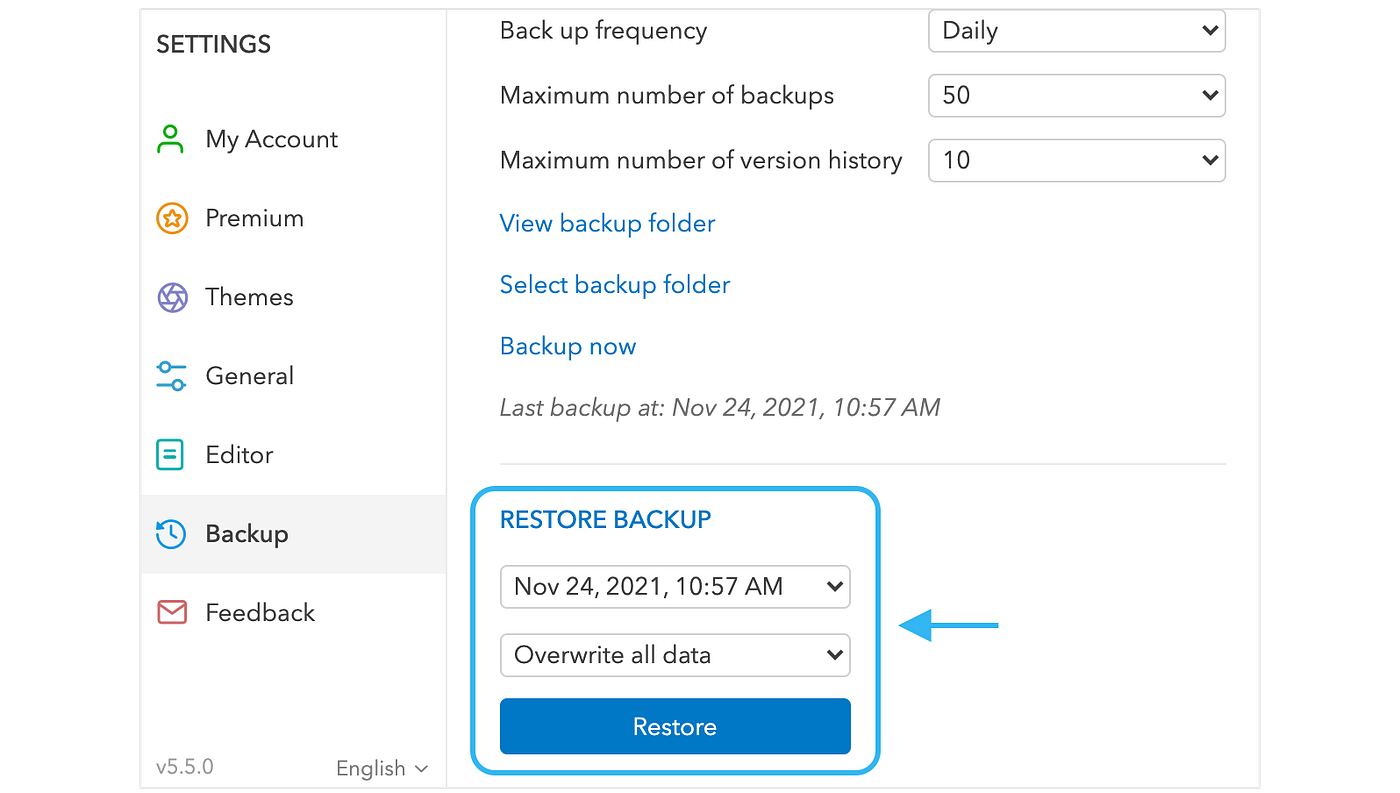
以下の 2 つのオプションがあります:
* **すべてのデータを上書き**:現在のデータがバックアップファイルで上書きされます。バックアップに含まれていないデータには影響しません。以前のデータに戻したい場合に便利です。
* **削除済みデータのみ復元**:サーバーに同期されなかったノートや、ゴミ箱から削除されたデータのみを復元します。ノートが見つからない場合に便利です。
#### バックアップデータを削除
アカウントからサインアウトする際、バックアップデータを保持するか削除するか確認されます。また、バックアップフォルダを削除することで、いつでもバックアップデータを消去できます。