> For the complete documentation index, see [llms.txt](https://help.getupnote.com/llms.txt). Markdown versions of documentation pages are available by appending `.md` to page URLs; this page is available as [Markdown](https://help.getupnote.com/ja/~/revisions/bfXcl7gcJbJf21HAsX9k/dta-data/ntonobjonwosuru.md).
# ノートのバージョンを復元する
ノートを編集すると、自動的に古いバージョンが履歴として保存されます。変更内容を確認したり、以前のバージョンに復元したりすることができます。
#### デスクトップの場合
ノートエディタ上部の  ボタンをクリックして、バージョン履歴を表示します。
 ノートのすべてのバージョンがポップアップウィンドウに表示されます。
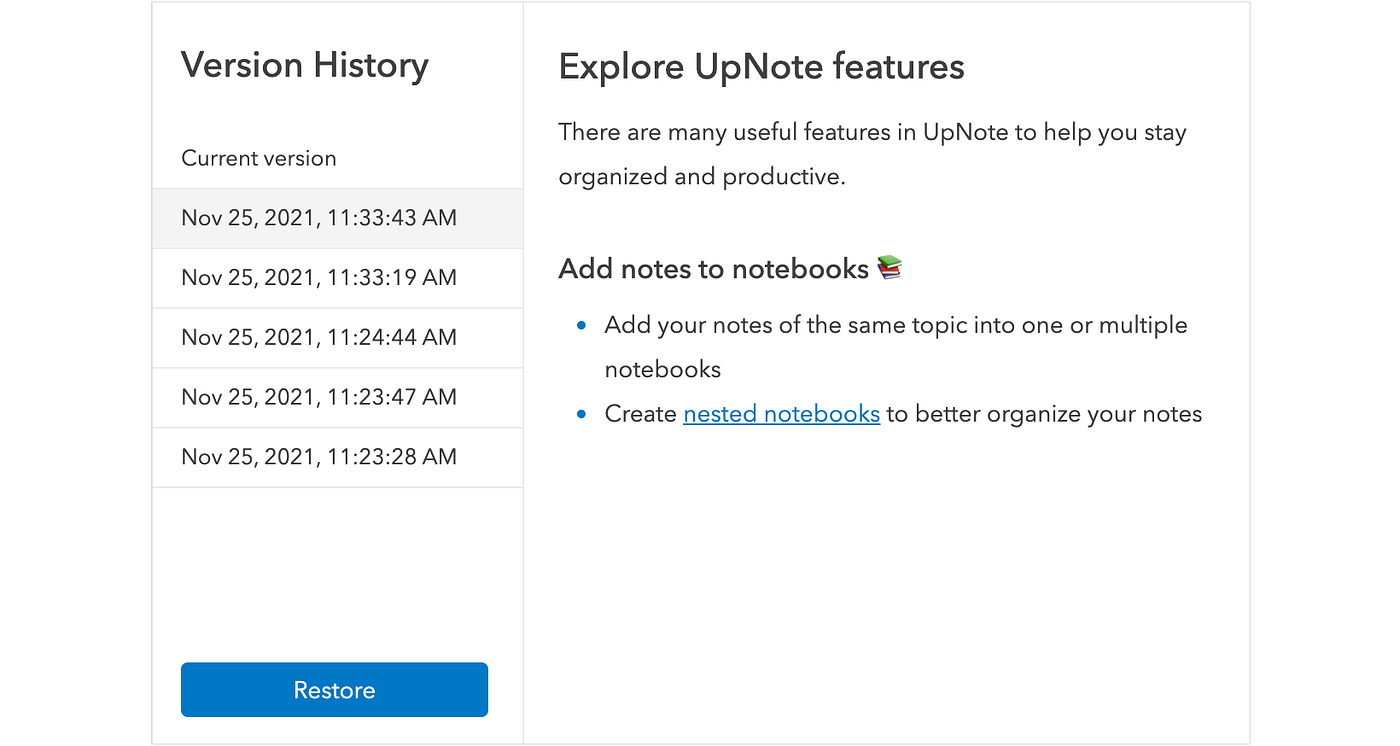
日付と時間をクリックしてプレビューし、復元したいバージョンを探します。**`復元`** をクリックしてノートを復元します。
#### モバイルの場合
ノートエディタ上部の **`...`** ボタンをタップして、**`バージョン履歴`** を選択します。

ノートのバージョン一覧が表示されます。プレビューして復元したいバージョンを選択し、**`復元`** をタップします。
#### バージョン履歴の設定
デフォルトでは、最大50件のバージョンが保持されます。デスクトップでは、**`設定`** > **`バックアップ`** から最大数を変更できます。
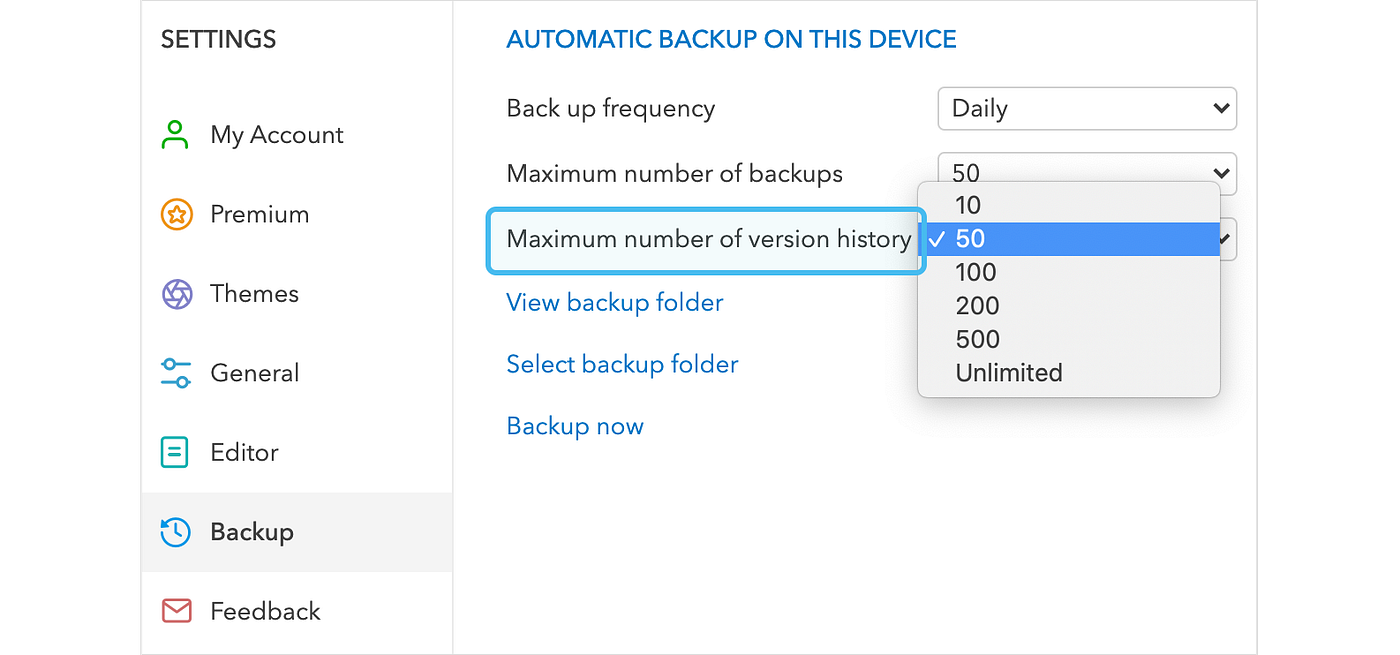
モバイルでは、**`設定`** > **`一般`** > **`バージョン履歴の最大数`** を開いて変更できます。
#### バージョン履歴を削除する
ノートのバージョン履歴を削除するには、以下の手順を行います:
* アプリからサインアウトします
* **`バックアップデータを削除`** を選択します
* 現在のデバイス上のノートのバージョン履歴が削除されます
ノートのすべてのバージョンがポップアップウィンドウに表示されます。

日付と時間をクリックしてプレビューし、復元したいバージョンを探します。**`復元`** をクリックしてノートを復元します。
#### モバイルの場合
ノートエディタ上部の **`...`** ボタンをタップして、**`バージョン履歴`** を選択します。

ノートのバージョン一覧が表示されます。プレビューして復元したいバージョンを選択し、**`復元`** をタップします。
#### バージョン履歴の設定
デフォルトでは、最大50件のバージョンが保持されます。デスクトップでは、**`設定`** > **`バックアップ`** から最大数を変更できます。

モバイルでは、**`設定`** > **`一般`** > **`バージョン履歴の最大数`** を開いて変更できます。
#### バージョン履歴を削除する
ノートのバージョン履歴を削除するには、以下の手順を行います:
* アプリからサインアウトします
* **`バックアップデータを削除`** を選択します
* 現在のデバイス上のノートのバージョン履歴が削除されます