> For the complete documentation index, see [llms.txt](https://help.getupnote.com/llms.txt). Markdown versions of documentation pages are available by appending `.md` to page URLs; this page is available as [Markdown](https://help.getupnote.com/ko/write-and-edit/templates.md).
# 템플릿
UpNote의 **템플릿(Templates)** 기능은 자주 사용하는 노트 구조를 저장해 두고, 빠르게 재사용할 수 있게 도와줍니다.\
회의록, 일기, 체크리스트, 프로젝트 개요 등 반복되는 형식을 손쉽게 불러올 수 있습니다.\
기존 노트를 템플릿으로 저장하거나, 새 템플릿을 직접 만들 수도 있습니다.
***
#### 나만의 템플릿 만들기
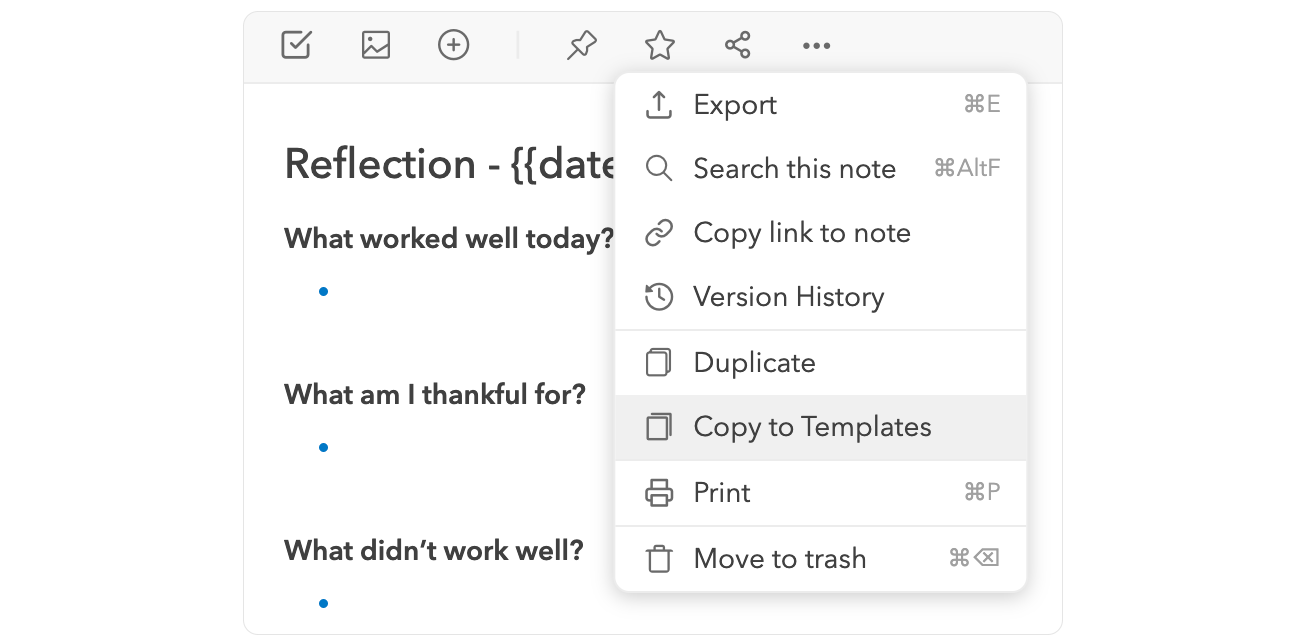
기존 노트에서 템플릿을 만들려면, 노트 편집기 상단의 **`…`** 버튼을 클릭/탭하고\
**`템플릿으로 복사(Copy to Templates)`** 를 선택합니다.
***
#### 템플릿 보기 및 편집하기
모든 템플릿은 사이드바의 **템플릿(Templates)** 섹션에서 확인할 수 있습니다.
템플릿 섹션에서 템플릿을 **편집하거나 삭제**할 수 있으며,\
UpNote 창의 오른쪽 상단에 있는 **`새 템플릿(New Template)`** 버튼을 클릭해 새 템플릿을 빠르게 만들 수도 있습니다.
> 참고: 아직 템플릿을 생성하지 않았다면, 인터페이스를 깔끔하게 유지하기 위해 템플릿 섹션은 표시되지 않습니다.
템플릿에서 새 노트를 만들려면 상단 바의 **`이 템플릿으로 새 노트 만들기(New note from this template)`** 버튼을 클릭합니다.
***
#### 사용자 지정 날짜 및 시간 템플릿 만들기
회의록이나 일일 일기와 같은 노트에는 날짜를 삽입하는 것이 일반적입니다.\
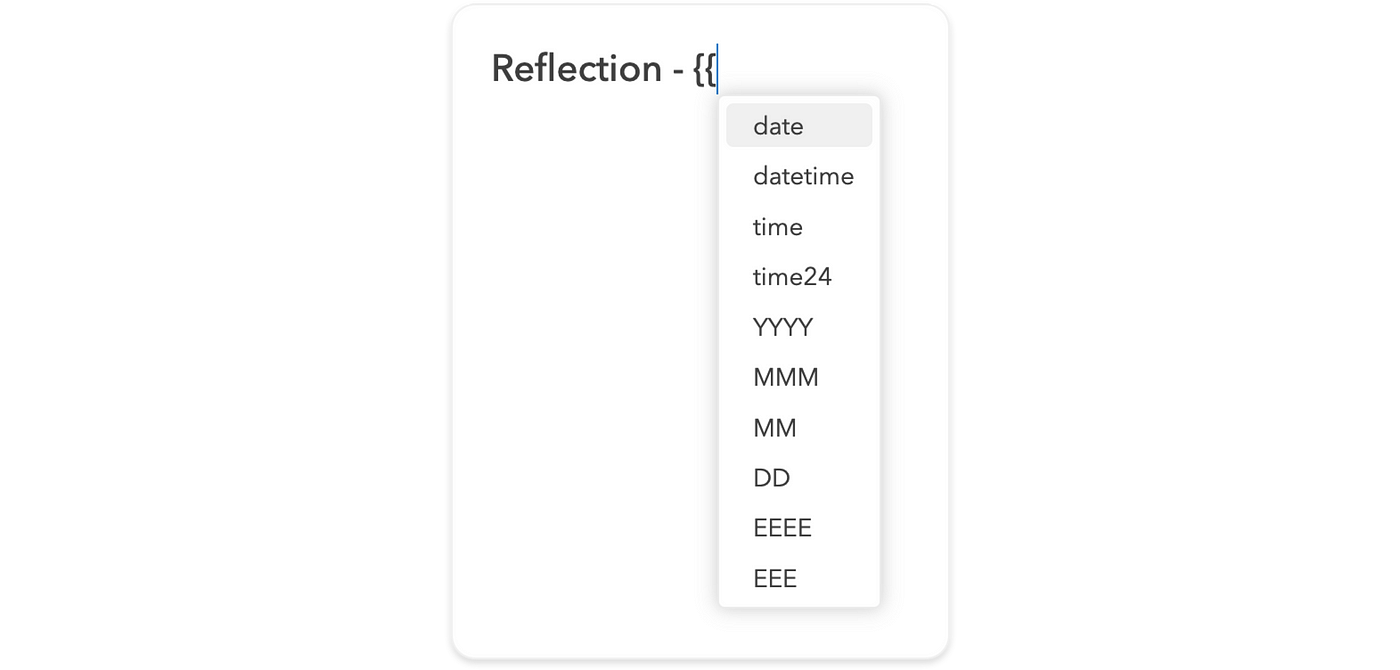
템플릿 내에 **`{{date}}`**, **`{{time}}`**, **`{{datetime}}`** 등을 입력하면,\
템플릿을 불러올 때 UpNote가 자동으로 현재 날짜와 시간으로 바꿔줍니다.
또한 날짜와 시간 형식을 직접 지정할 수도 있습니다.\
예를 들어 `"Monday - Jan 02 2023"` 형식으로 표시하고 싶다면,\
**`{{EEEE}} - {{MM}}{{DD}} {{YYYY}}`** 를 입력하면 됩니다.
사용 가능한 날짜 및 시간 형식 전체 목록은\
[이 표](https://day.js.org/docs/en/parse/string-format#list-of-all-available-parsing-tokens)에서 확인할 수 있습니다.
***
#### 템플릿으로 노트 작성하기
새 노트를 만들 때 저장된 템플릿을 선택해 바로 작성할 수 있습니다.\
템플릿을 선택하면 편집기에 템플릿 내용이 자동으로 불러와지며, 바로 글을 작성할 수 있습니다.
새 노트 생성 창에서 **`템플릿에서 선택(select from Templates)`** 을 클릭/탭합니다.
또는 노트 내 어디서든 **`/temp`** 를 입력해 템플릿을 삽입할 수도 있습니다.