> For the complete documentation index, see [llms.txt](https://help.getupnote.com/llms.txt). Markdown versions of documentation pages are available by appending `.md` to page URLs; this page is available as [Markdown](https://help.getupnote.com/ko/write-and-edit/links-between-notes.md).
# 노트 간 링크
UpNote에서는 노트끼리 서로 연결해 교차 참조를 만들거나, 개인용 위키처럼 노트 구조를 구축할 수 있습니다.
#### 노트에 링크 추가하기
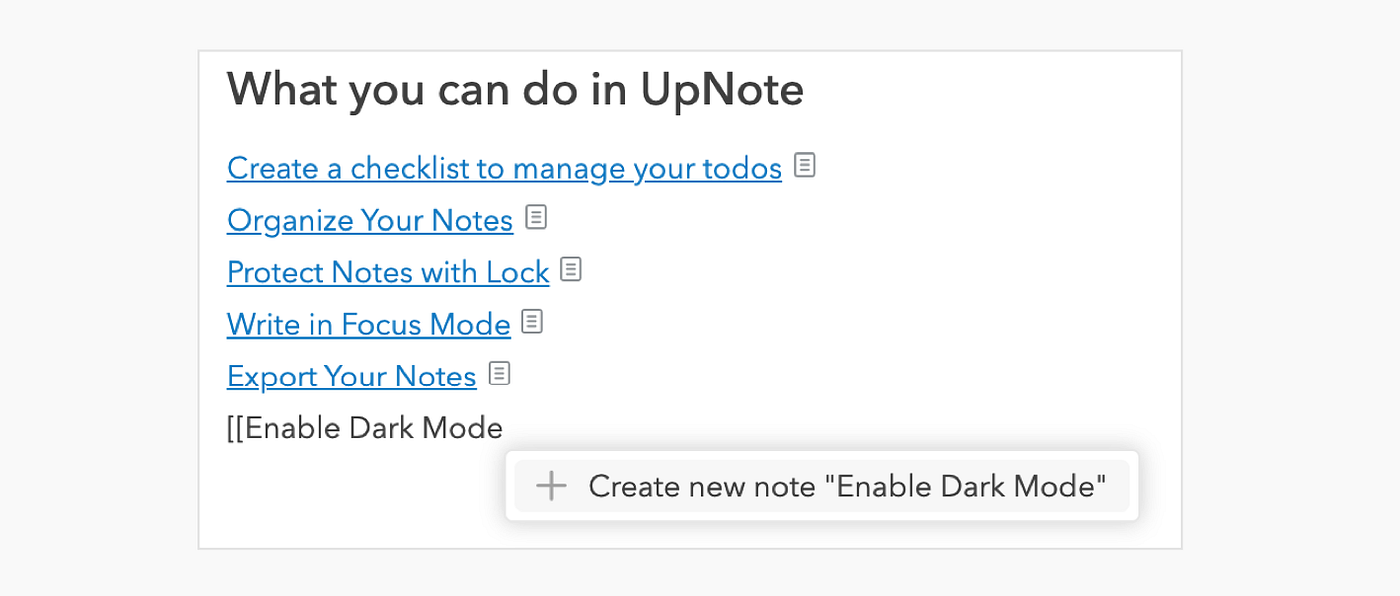
다른 노트를 참조하려면 **`[[`** 를 입력하세요.\
그러면 노트 목록이 나타나며, 원하는 노트를 선택할 수 있습니다.\
노트 제목의 일부를 입력하면 관련된 노트가 자동으로 필터링됩니다.\
원하는 노트를 찾은 뒤 **`Enter`** 를 눌러 링크를 삽입하세요.

아직 존재하지 않는 노트를 참조하려는 경우, 제목을 그대로 입력하면 UpNote가 자동으로 새 노트를 생성합니다.
모바일에서도 **`[[`** 를 입력하거나, 서식 도구 모음에서 노트 링크 아이콘\  \
을 눌러 링크를 추가할 수 있습니다.
***
#### 노트 링크 복사하기
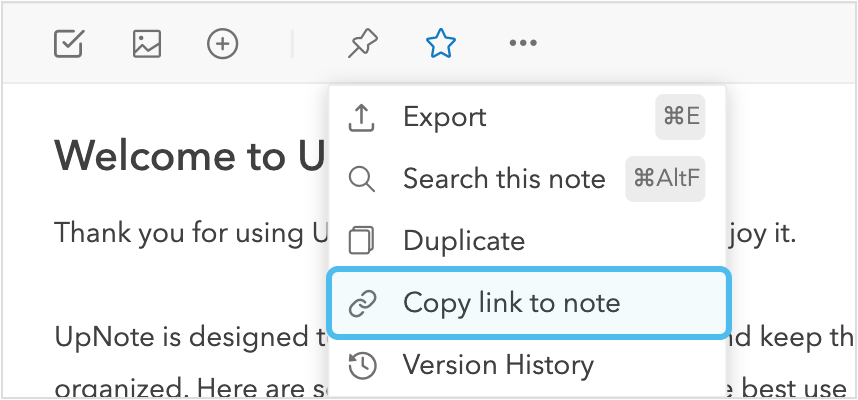
노트 편집기에서 직접 노트 링크를 복사할 수도 있습니다.
노트 상단의 **`...`** 버튼을 누르고 **`노트 링크 복사`** 를 선택하세요.
이 링크는 다른 노트 또는 외부 앱 어디든 붙여 넣어 해당 노트를 열 수 있습니다.
***
#### 백링크(Backlinks)
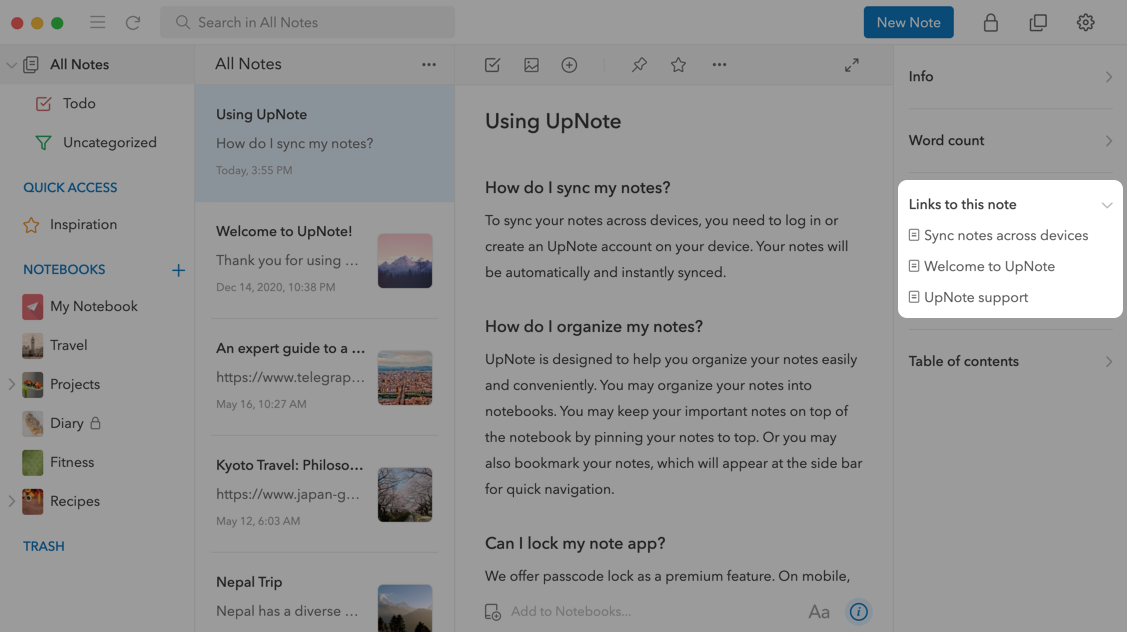
노트에 링크를 추가하면, 참조된 노트에도 자동으로 **백링크**가 표시됩니다.
백링크를 보려면 노트 편집기 오른쪽 아래의 **정보(info)** 버튼을 클릭하거나\
**`Cmd/Ctrl` + `Shift` + `I`** 를 사용하세요.
모바일에서는 상단의 정보 버튼\
\
을 눌러 링크를 추가할 수 있습니다.
***
#### 노트 링크 복사하기
노트 편집기에서 직접 노트 링크를 복사할 수도 있습니다.
노트 상단의 **`...`** 버튼을 누르고 **`노트 링크 복사`** 를 선택하세요.
이 링크는 다른 노트 또는 외부 앱 어디든 붙여 넣어 해당 노트를 열 수 있습니다.
***
#### 백링크(Backlinks)
노트에 링크를 추가하면, 참조된 노트에도 자동으로 **백링크**가 표시됩니다.
백링크를 보려면 노트 편집기 오른쪽 아래의 **정보(info)** 버튼을 클릭하거나\
**`Cmd/Ctrl` + `Shift` + `I`** 를 사용하세요.

모바일에서는 상단의 정보 버튼\  \
을 눌러 **`이 노트에 연결된 링크`** 목록을 확인하세요.\
백링크가 하나도 없다면 이 섹션은 표시되지 않습니다.
***
#### 노트 내 특정 섹션에 링크 추가하기
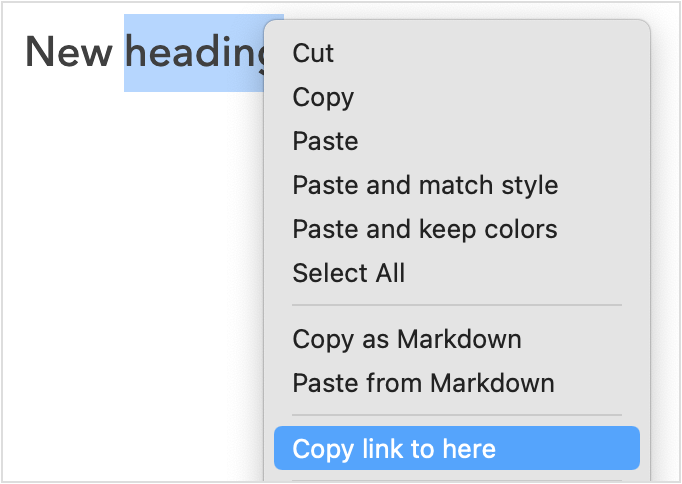
섹션 링크를 얻으려면 먼저 그 부분을 제목(H1–H6)으로 만들어야 합니다.\
그 후 제목을 **우클릭 → `여기에 대한 링크 복사`** 를 선택하세요.\
해당 위치로 이동하는 링크가 클립보드에 저장됩니다.
모바일에서는 다음 절차를 따라 섹션 링크를 복사합니다:
1. 링크를 얻고 싶은 제목 줄에 커서를 둡니다.
2. 헤딩 아이콘 **`H`** 을 탭합니다.
3. 링크 아이콘\
\
을 눌러 **`이 노트에 연결된 링크`** 목록을 확인하세요.\
백링크가 하나도 없다면 이 섹션은 표시되지 않습니다.
***
#### 노트 내 특정 섹션에 링크 추가하기
섹션 링크를 얻으려면 먼저 그 부분을 제목(H1–H6)으로 만들어야 합니다.\
그 후 제목을 **우클릭 → `여기에 대한 링크 복사`** 를 선택하세요.\
해당 위치로 이동하는 링크가 클립보드에 저장됩니다.
모바일에서는 다음 절차를 따라 섹션 링크를 복사합니다:
1. 링크를 얻고 싶은 제목 줄에 커서를 둡니다.
2. 헤딩 아이콘 **`H`** 을 탭합니다.
3. 링크 아이콘\  을 눌러 해당 섹션 링크를 복사하세요.
***
#### 노트 링크 열기
데스크톱에서는 링크를 클릭하면 해당 노트로 바로 이동합니다.\
현재 노트에서 벗어나지 않고 미리 보기만 하고 싶다면,
**Cmd/Ctrl 키를 누른 상태에서 링크를 클릭** 하면 새 창으로 열립니다.
미리 보기 후 창을 닫으면 원래 노트를 그대로 유지할 수 있습니다.
을 눌러 해당 섹션 링크를 복사하세요.
***
#### 노트 링크 열기
데스크톱에서는 링크를 클릭하면 해당 노트로 바로 이동합니다.\
현재 노트에서 벗어나지 않고 미리 보기만 하고 싶다면,
**Cmd/Ctrl 키를 누른 상태에서 링크를 클릭** 하면 새 창으로 열립니다.
미리 보기 후 창을 닫으면 원래 노트를 그대로 유지할 수 있습니다.