> For the complete documentation index, see [llms.txt](https://help.getupnote.com/llms.txt). Markdown versions of documentation pages are available by appending `.md` to page URLs; this page is available as [Markdown](https://help.getupnote.com/ko/write-and-edit/format-your-text/line-length.md).
# 줄 너비(Line Length)
UpNote의 **줄 너비(Line Length)** 설정은 편집기에서 텍스트가 표시되는 폭을 조절합니다.\
이 설정을 조정하면 화면 크기와 글쓰기 스타일에 맞춰 가독성과 집중도를 높일 수 있습니다.
***
#### 데스크톱에서
1. **설정(Settings)** 을 엽니다.
2. **편집기(Editor) → 글꼴(Typography)** 로 이동합니다.
3. **줄 너비(Line Length)** 항목에서 슬라이더를 이동하여 원하는 텍스트 폭을 설정합니다.
***
#### 집중 모드(Focus Mode)
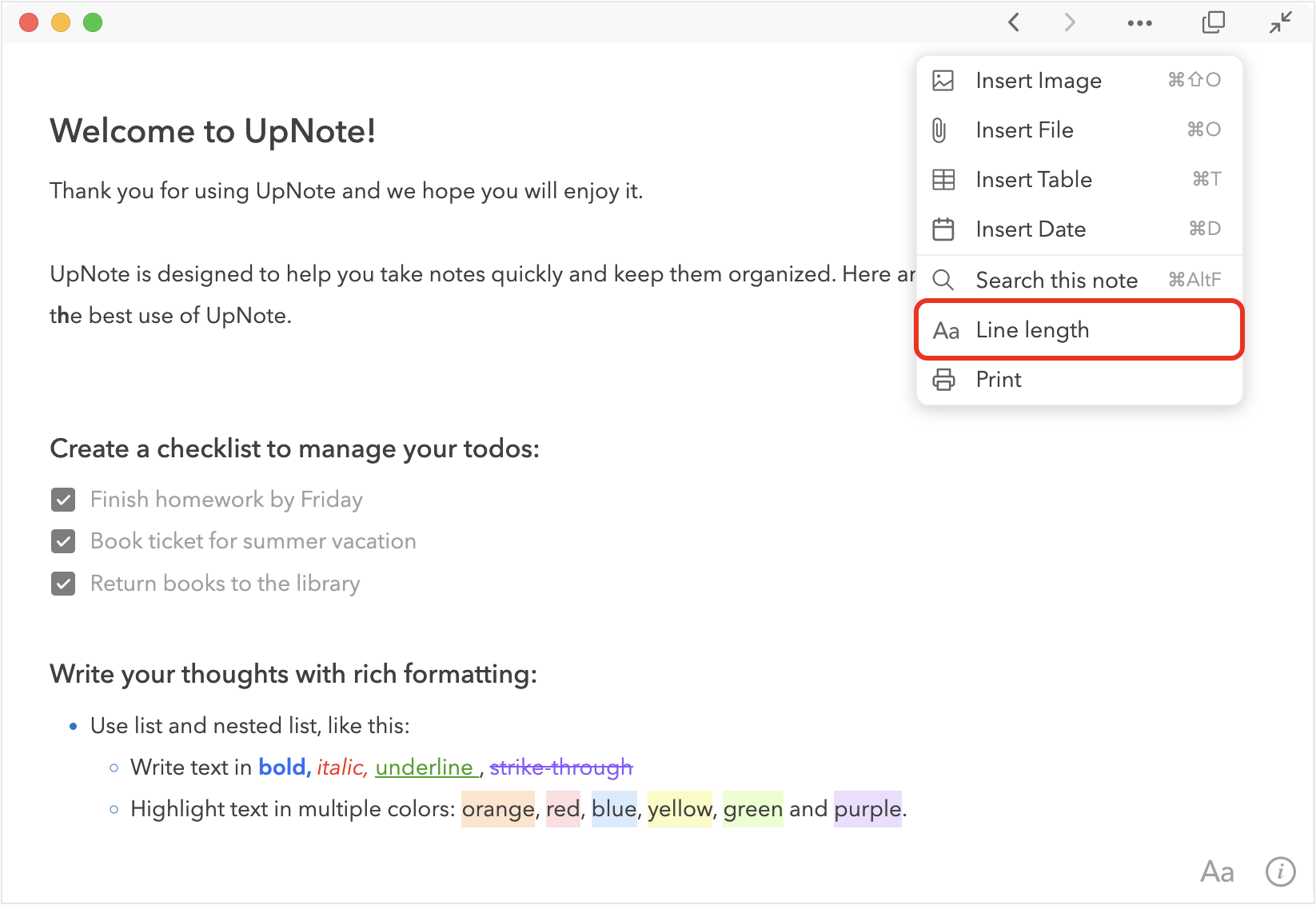
**집중 모드(Focus Mode)** 를 사용하는 경우, UpNote 창의 오른쪽 상단에 있는 **더보기(⋯)** 버튼을 클릭한 다음\
**줄 너비(Line Length)** 를 선택하여 원하는 텍스트 폭을 조정할 수 있습니다.