> For the complete documentation index, see [llms.txt](https://help.getupnote.com/llms.txt). Markdown versions of documentation pages are available by appending `.md` to page URLs; this page is available as [Markdown](https://help.getupnote.com/ko/organize-and-manage-notes/multi-note-actions/select-multiple-notes.md).
# 여러 노트 선택하기
많은 노트에 대해 한 번에 작업(다른 노트북으로 이동, 내보내기, 삭제 등)을 수행하고 싶다면, 노트 리스트에서 **여러 노트 선택 기능**을 사용해 빠르게 처리할 수 있습니다. 아래는 플랫폼별 선택 방법입니다.
***
### 🖥 데스크톱 (Windows, Linux & macOS)
키보드를 사용하여 여러 노트를 선택할 수 있습니다.
#### **노트를 하나씩 선택하기**
* **Cmd**(Mac) 또는 **Ctrl**(Windows/Linux)을 누른 상태에서\
선택하려는 노트를 차례로 클릭합니다.
#### **연속된 범위 선택하기**
1. 리스트에서 첫 번째 노트를 클릭합니다.
2. **Shift** 키를 누른 상태에서 마지막 노트를 클릭합니다.
3. 두 노트 사이에 있는 모든 노트가 선택됩니다.
#### **전체 선택하기**
1. 노트 리스트에서 아무 노트나 클릭합니다.
2. **Cmd + A**(Mac) 또는 **Ctrl + A**(Windows/Linux)을 누릅니다.
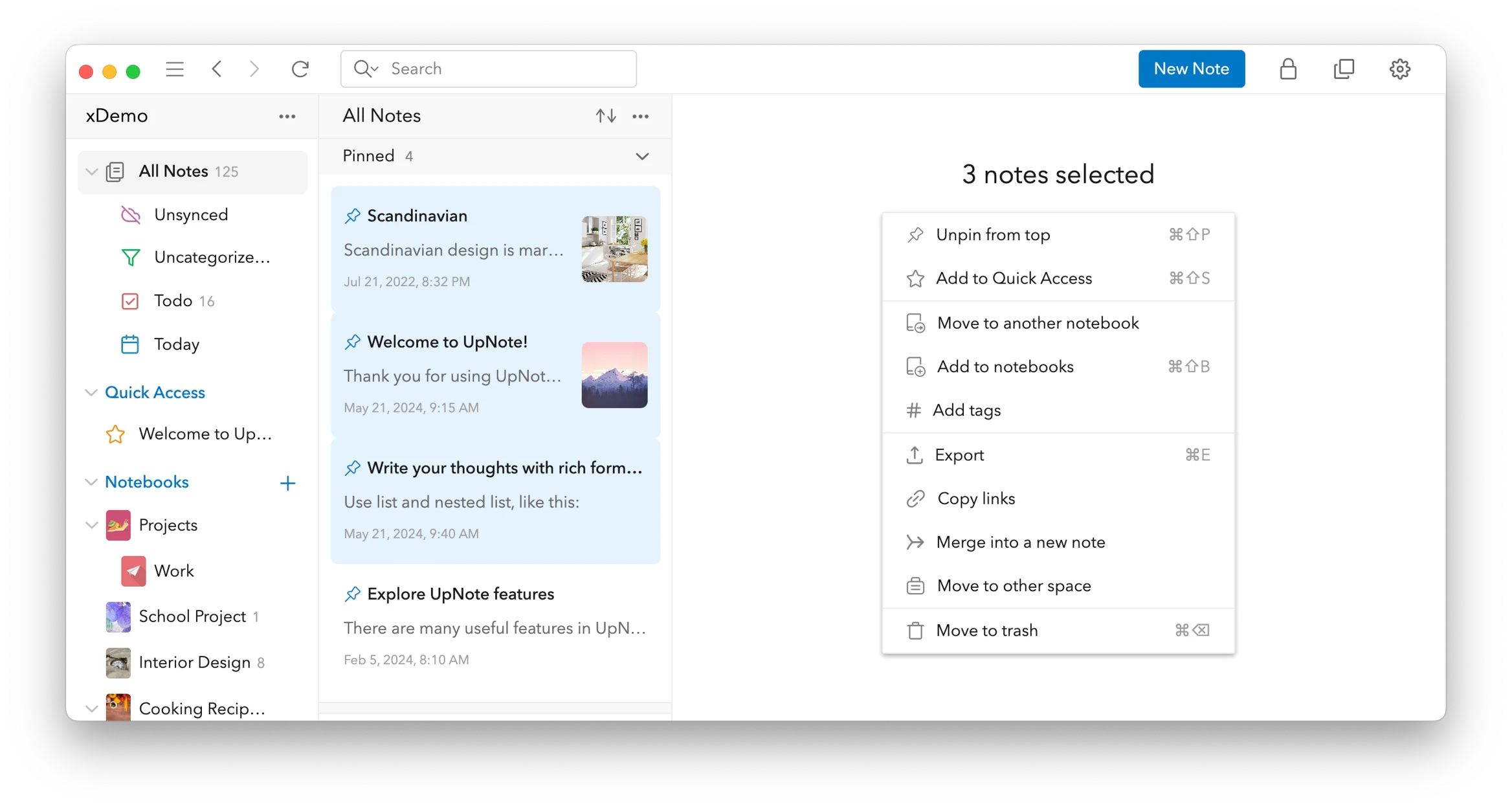
#### **여러 노트 선택 후 가능한 작업**
* 선택된 노트를 **드래그앤드롭**하여\
사이드바의 노트북, 태그, Quick Access, 템플릿, 휴지통으로 이동.
* 오른쪽 패널에서 다음 작업 수행:
* 상단 고정(Pin to top)
* 내보내기(Export)
* 새 노트로 병합(Merge)
* 태그 추가/제거등
***
### 📱 모바일 (iOS & Android)
#### **멀티 선택 모드로 진입하기**
1. 노트 리스트에서 오른쪽 아래의 **More (⋯)** 버튼을 탭합니다.
2. **Select Notes** 를 선택합니다.
3. 선택하려는 노트를 탭합니다.
4. 모든 노트를 선택하려면 다시 **More (⋯)** 버튼을 탭하고\
**Select All** 을 선택합니다.
#### **여러 노트 선택 후 가능한 작업**
* 노트북 또는 공간(Space)으로 이동
* 삭제
* Quick Access에 추가
* 기타 제공되는 작업 수행 가능