> For the complete documentation index, see [llms.txt](https://help.getupnote.com/llms.txt). Markdown versions of documentation pages are available by appending `.md` to page URLs; this page is available as [Markdown](https://help.getupnote.com/ko/organize-and-manage-notes/multi-note-actions/merge-notes.md).
# 노트 병합하기
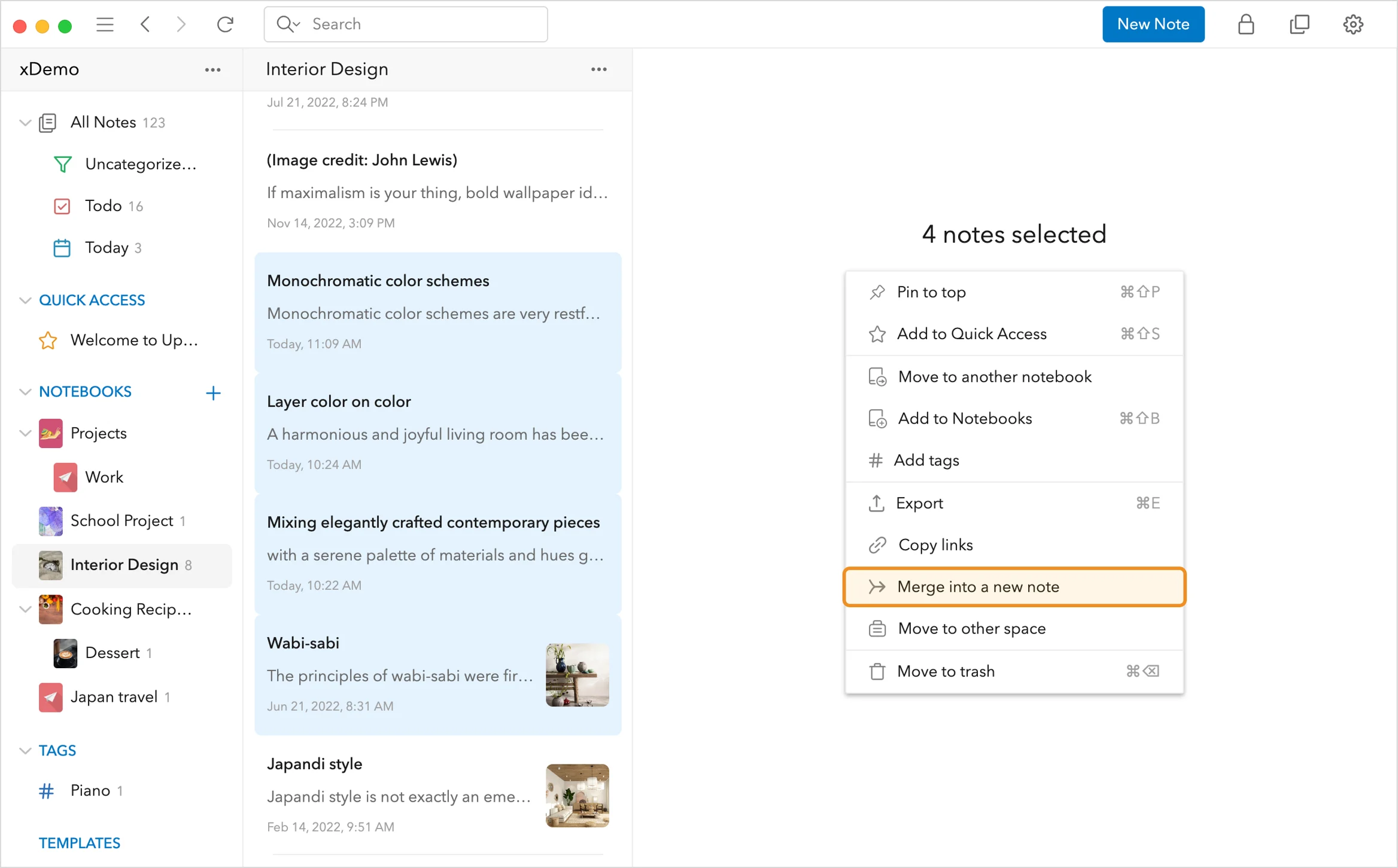
여러 노트를 하나의 노트로 **병합**해 더 깔끔하게 관리할 수 있습니다. 관련 아이디어를 모으거나 프로젝트 자료를 정리할 때 유용하며, 병합 전 **미리보기와 순서 조정**도 가능합니다.
***
### 🖥 데스크톱 (Windows, Linux & macOS)
1. 노트 리스트에서 **여러 노트 선택**\
(여러 노트 선택 방법은 위 링크 참고)
2. 오른쪽 패널에서 **Merge notes** 를 클릭합니다.
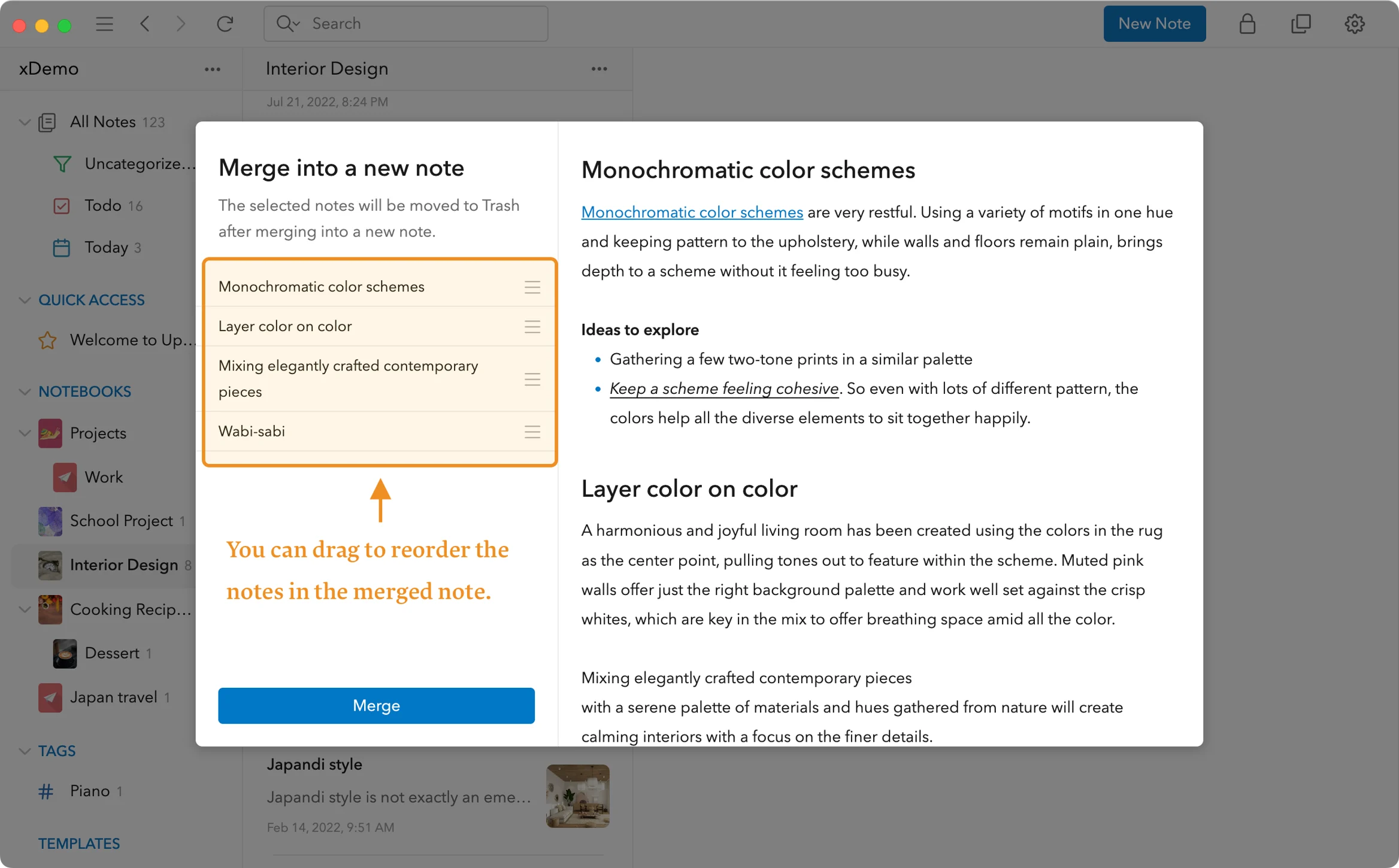
3. 병합 미리보기 창이 열리며, 새로운 병합 노트의 구성 순서를 확인할 수 있습니다.
* 위아래로 드래그해 **노트 순서를 변경**할 수 있습니다.
4. **Merge** 버튼을 클릭하여 병합을 완료합니다.
병합된 내용은 **새로운 노트**로 생성되며, 선택했던 각 노트의 모든 내용이 포함됩니다.
***
### 📱 모바일 (iOS & Android)
#### **iOS**
1. 노트 리스트에서 오른쪽 아래의 **More (⋯)** 버튼을 탭합니다.
2. **Select Notes** 선택
3. 병합할 노트의 **체크 아이콘**을 탭하여 선택
4. 다시 **More (⋯)** 버튼 탭
5. **Merge into a new note** 선택

#### **Android**
1. 노트 리스트에서 길게 눌러 선택 모드로 진입
2. 병합할 노트의 **체크 아이콘** 선택
3. 오른쪽 아래 **More (⋯)** 탭
4. **Merge into a new note** 선택
***
### 💡 Tips
* 병합이 완료되면 **원본 노트는 휴지통으로 이동**하여 목록이 깔끔해집니다.
* 데스크톱에서 병합 전 **순서를 잘 조정**하면 읽기 흐름이 자연스럽습니다.
* 회의록, 연구 자료, 일기 조각 등 관련된 내용을 하나로 모을 때 특히 유용합니다.