> For the complete documentation index, see [llms.txt](https://help.getupnote.com/llms.txt). Markdown versions of documentation pages are available by appending `.md` to page URLs; this page is available as [Markdown](https://help.getupnote.com/ko/organize-and-manage-notes/find-and-view-notes/search-for-notes.md).
# 노트 검색하기
UpNote의 강력한 **검색(Search)** 기능을 사용하면\
방대한 노트, 노트북(Notebooks), 태그(Tags) 중에서도 원하는 내용을 빠르게 찾을 수 있습니다.\
키워드, 문구, 혹은 태그로 검색하여 필요한 정보를 즉시 확인할 수 있습니다.
***
#### 💻 **데스크톱(Desktop)에서**
* UpNote 창 상단의 **검색창(Search box)** 에 찾고 싶은 문구를 입력합니다.
* 또는 단축키 **Cmd + G (Mac)** / **Ctrl + G (Windows)** 를 눌러 빠르게 검색창을 엽니다.
* 전체 노트(All Notes) 또는 현재 노트북(Current Notebook) 내에서만 검색하도록 전환할 수 있습니다.
> 💡 **팁:**\
> 다른 앱을 사용하는 중이라도,\
> **Cmd + Option + G (Mac)** 또는 **Ctrl + Alt + G (Windows)** 를 눌러 어디서든 UpNote 검색을 열 수 있습니다.
***
#### 📱 **모바일(Mobile)에서**
* 노트 목록 화면의 오른쪽 상단에 있는 **검색 아이콘(Search icon)** 을 탭합니다.
* 검색창에 찾고 싶은 문구를 입력합니다.
* 현재 노트북/폴더/태그 안에서만 검색할지, 또는 모든 노트(All Notes)에서 검색할지 선택할 수 있습니다.
***
#### 💾 **검색 저장하기 (Save a search, Desktop)**
1. 검색을 수행한 후, 결과 화면에서 **저장 버튼(Save button)** 을 클릭합니다.
2. 저장된 검색은 사이드바(Sidebar)의 **All Notes 아래 섹션**에 표시되어\
나중에 빠르게 접근할 수 있습니다.
***
#### 🔍 **정확한 문구 검색 (Exact phrase search)**
* 특정 문구 전체가 포함된 노트를 찾으려면\
검색어를 **큰따옴표("")** 로 감싸 입력합니다.
* 예: `"UpNote features"` → 해당 문구가 완전히 일치하는 노트만 표시됩니다.
***
#### 🏷️ **태그 검색 (Search for tags)**
* `#` 뒤에 태그 이름을 입력하면 해당 태그가 포함된 노트가 검색됩니다.
* **여러 태그 검색:** 여러 개의 `#태그` 를 함께 입력하면\
모든 태그가 포함된 노트가 표시됩니다.\
이 검색은 검색 저장(Save a search) 기능으로 저장할 수도 있습니다.
***
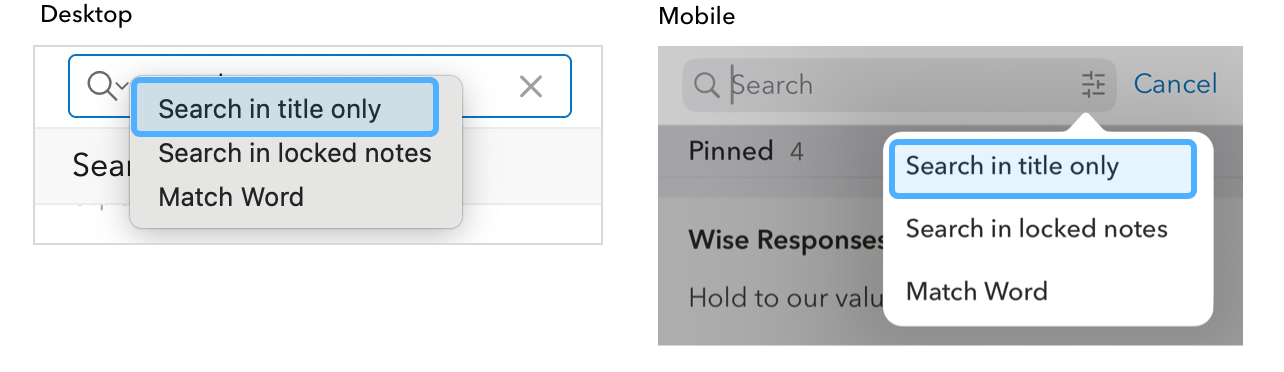
#### 📝 **제목만 검색하기 (Search in title only)**
* 기본적으로 UpNote는 **노트 제목과 본문 모두**를 검색합니다.
* 제목만 검색하려면:
1. 검색창의 **검색 옵션(Search options)** 을 엽니다.
2. **“제목에서만 검색(Search in title only)”** 을 선택합니다.
***
#### 🔒 **잠긴 노트북에서 검색하기 (Search in locked notebooks)**
* 기본적으로 UpNote는 **보안을 위해 잠긴 노트북의 노트**를 검색 결과에서 제외합니다.
* 포함하려면:
1. 검색창의 **검색 옵션(Search options)** 을 클릭합니다.
2. **“잠긴 노트에서 검색(Search in locked notes)”** 을 선택합니다.
3. 암호(Password) 또는 비밀번호(Passcode)를 입력하여 기능을 활성화합니다.
***
#### 🔠 **정확한 단어 일치 검색 (Match Word)**
* 기본적으로 UpNote는 **검색어의 일부가 일치하는 경우**에도 결과를 표시합니다.
* **정확히 일치하는 단어만** 찾고 싶다면\
검색 설정에서 **“단어 일치(Match word)”** 옵션을 활성화합니다.
* 예: `note` 를 검색할 때 **Match word** 를 켜면\
“note”만 결과에 표시되고 “notebook”은 제외됩니다.