> For the complete documentation index, see [llms.txt](https://help.getupnote.com/llms.txt). Markdown versions of documentation pages are available by appending `.md` to page URLs; this page is available as [Markdown](https://help.getupnote.com/ko/organize-and-manage-notes/find-and-view-notes/filter-notes.md).
# 노트 필터링
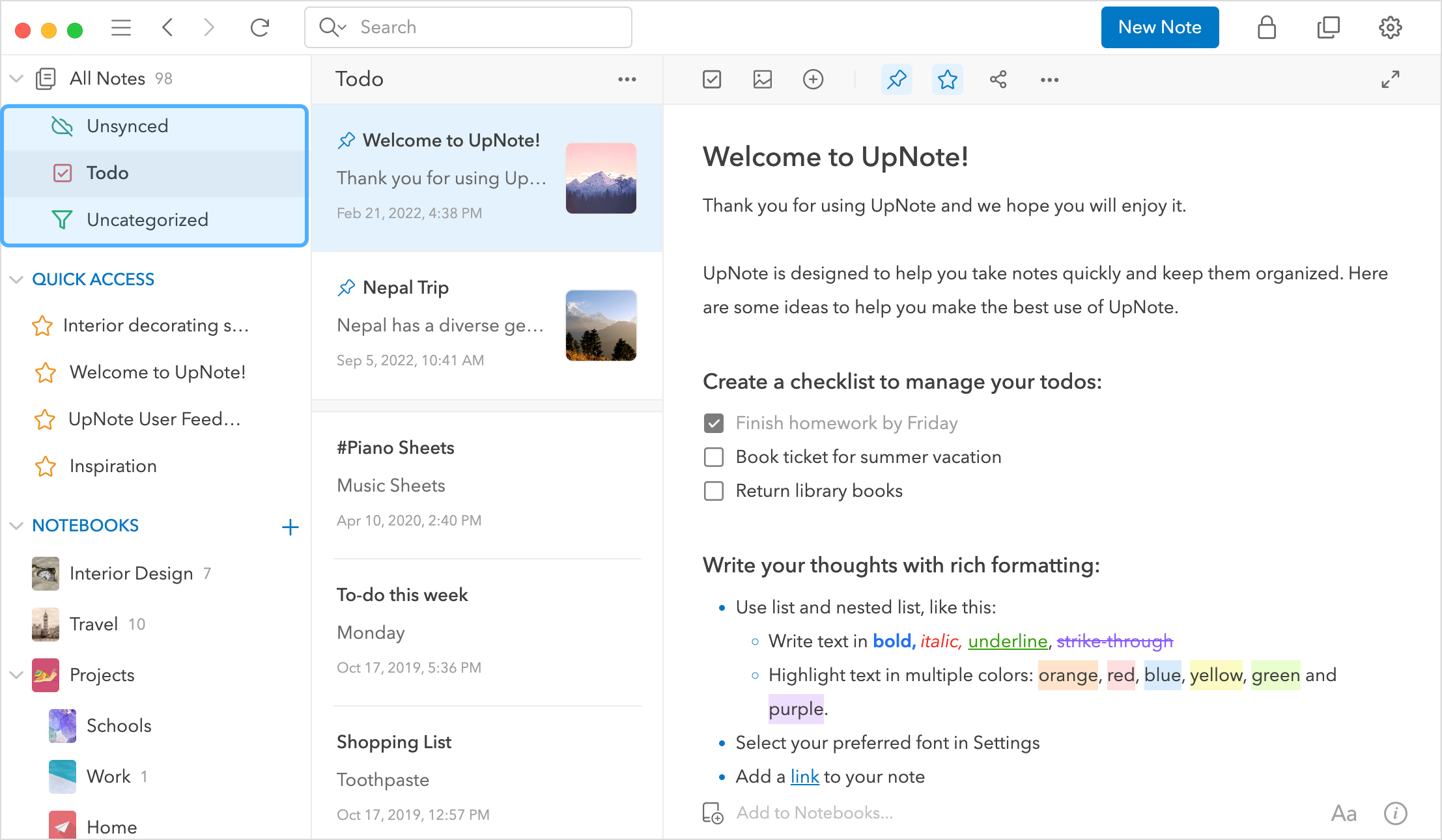
UpNote를 열면 사이드바의 **모든 노트(All Notes)** 아래에 기본 제공되는 세 가지 필터 — **할 일(To-Do)**, **미분류(Uncategorized)**, **동기화되지 않음(Unsynced)** — 을 확인할 수 있습니다.
**All Notes** 옆의 **화살표(▾)** 를 눌러 필터 목록을 펼치거나 숨길 수 있습니다. 각 필터는 다음을 빠르게 확인할 때 유용합니다:
* **할 일(To-Do)**: 체크리스트나 미완료 작업이 포함된 노트
* **미분류(Uncategorized)**: 어떤 노트북에도 속하지 않은 노트
* **동기화되지 않음(Unsynced)**: 서버에 저장되지 않은 노트(아직 동기화가 필요한 노트 확인 가능)
***
### 새 필터 추가하기
#### 🖥 데스크톱 (Windows, Linux, macOS)
1. 사이드바에서 **All Notes** 옆에 있는 **More (⋯)** 버튼을 클릭합니다.
2. **Filter All Notes** 를 선택합니다.\

#### 📱 모바일 / 태블릿 (iOS & Android)
1. **All Notes** 화면으로 이동합니다.
2. 노트 리스트 화면 오른쪽 아래의 **More (⋯)** 버튼을 탭합니다.
3. **Filter All Notes** 를 선택합니다.\

이제 원하는 필터를 선택해 추가할 수 있습니다.
***
### 사용 가능한 필터 종류
* **Todo** — 미완료 할 일이 포함된 노트 보기
* **Today** — 오늘 수정된 노트 보기
* **Uncategorized** — 어떤 노트북에도 속하지 않은 노트 보기
* **Untagged** — 태그가 없는 노트 보기
* **Shared notes** — 웹 링크로 공유된 노트 보기
* **Unsynced** — 서버와 완전히 동기화되지 않은 노트 보기
* **Notes containing words** — 특정 키워드로 노트 필터링
선택한 필터는 사이드바의 **All Notes** 아래에 추가됩니다.
***
### 여러 개의 태그가 포함된 노트 필터링하기
필터 기능을 사용하여 **여러 개의 해시태그가 모두 포함된 노트만** 찾아볼 수 있습니다.
#### 멀티 태그 필터 만들기
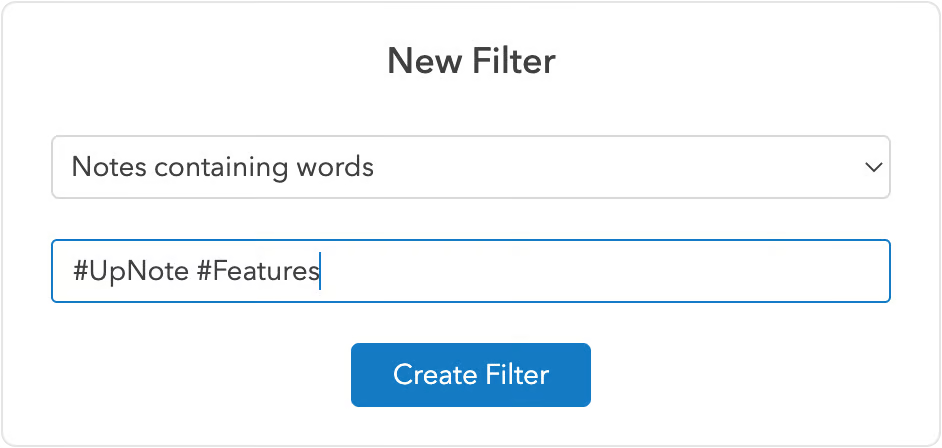
1. 새 필터를 추가할 때 **Notes containing words** 를 선택합니다.
2. 필터링할 해시태그를 입력합니다. 예:\
`#UpNote #Feature`
3. **Create Filter** 를 클릭하여 필터를 생성합니다.\\
이제 사이드바에 새 필터가 표시되며, 입력한 **모든** 태그를 포함하는 노트만 보여줍니다.