> For the complete documentation index, see [llms.txt](https://help.getupnote.com/llms.txt). Markdown versions of documentation pages are available by appending `.md` to page URLs; this page is available as [Markdown](https://help.getupnote.com/ko/import-and-export/web-clipper/share-extension-on-ios.md).
# iOS 공유 확장 기능
UpNote는 iOS의 \*\*공유 확장 기능(Share Extension)\*\*을 지원하여\
웹 페이지, 이미지, 선택한 텍스트 등을 다른 앱에서 바로 UpNote로 보낼 수 있습니다.\
이 기능을 사용하면 이동 중에도 쉽게 콘텐츠를 캡처하고 노트에 정리할 수 있습니다.
***
#### 웹 페이지 공유하기
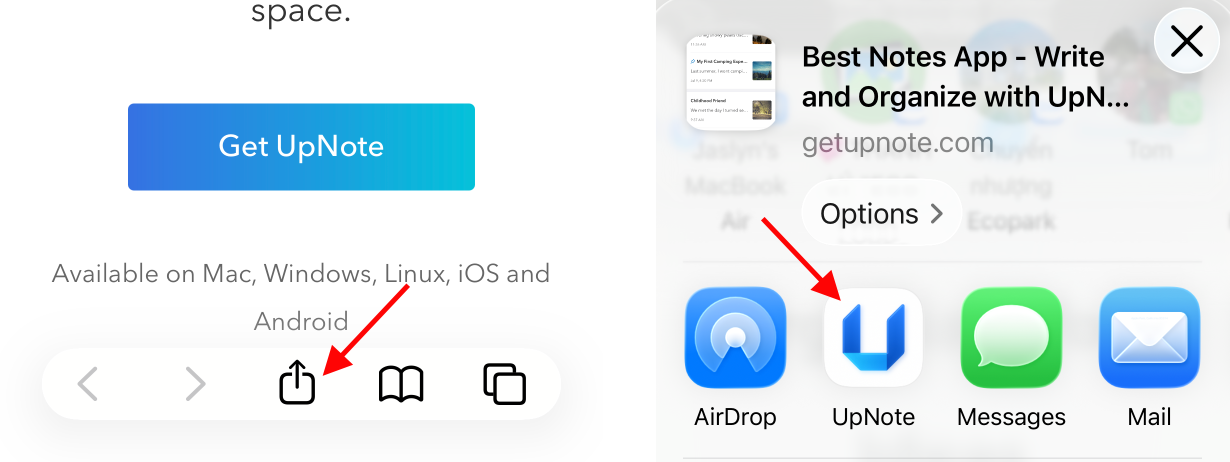
1. **Safari**에서 웹 페이지를 엽니다.
2. 하단 바의 **공유** 버튼을 탭합니다.
3. 앱 목록에서 **UpNote**를 선택합니다.
**UpNote가 보이지 않는 경우:**
1. 앱 목록의 **가장 오른쪽**까지 스와이프합니다.
2. \*\*더보기(More)\*\*를 탭합니다.
3. 오른쪽 상단의 \*\*편집(Edit)\*\*을 탭합니다.
4. **UpNote**를 활성화하여 공유 옵션에 추가합니다.
필요하다면 노트에 추가 정보를 입력한 후 **Post**를 탭해 UpNote로 전송합니다.
웹 페이지가 UpNote로 클리핑되며, UpNote 앱을 열어 확인하고 다른 기기들과 동기화할 수 있습니다.
***
#### 선택한 텍스트 공유하기
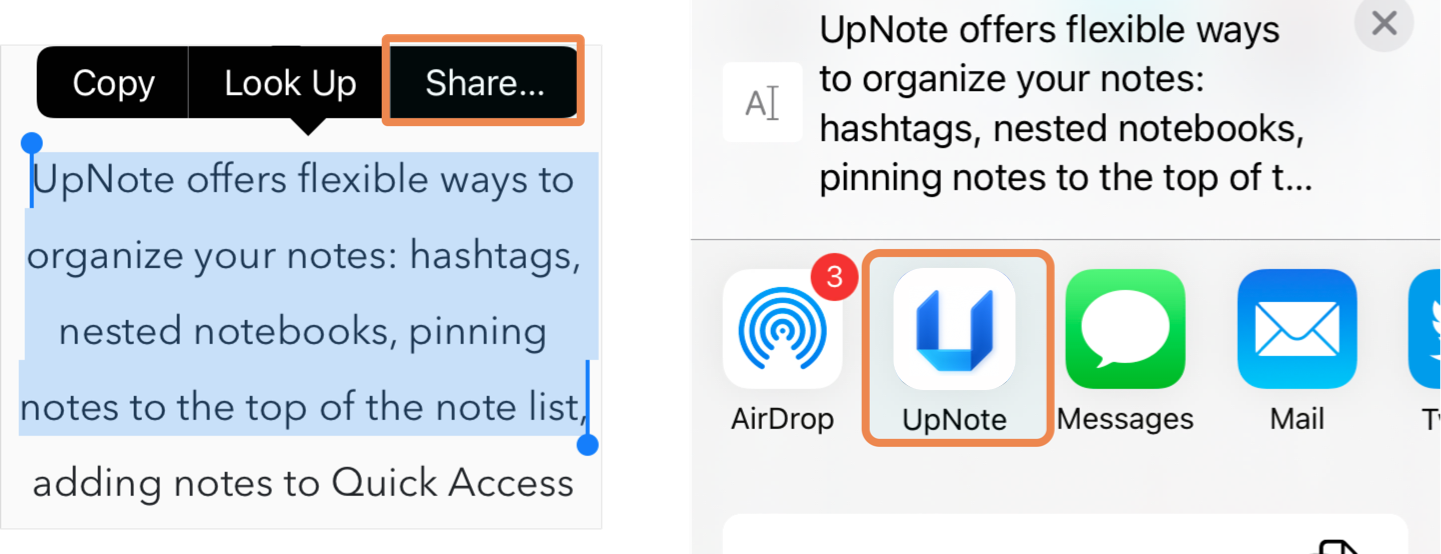
1. 공유하려는 텍스트를 선택합니다.
2. 팝업 메뉴에 나타나는 **공유(Share)** 버튼을 탭합니다.
3. 앱 목록에서 **UpNote**를 선택합니다.
**UpNote가 보이지 않는 경우:**
1. 앱 목록의 **오른쪽 끝**까지 스와이프합니다.
2. \*\*More(더보기)\*\*를 탭합니다.
3. \*\*Edit(편집)\*\*을 선택하고 **UpNote**를 활성화합니다.
필요하면 세부 내용을 추가한 뒤 **Post**를 눌러 UpNote로 텍스트를 전송합니다.
선택한 텍스트는 UpNote에서 새로운 노트로 생성됩니다.\
이후 앱을 열어 확인하고 다른 기기와 동기화할 수 있습니다.
***
**💡 팁**
* iOS 공유 시트(Share Sheet)를 지원하는 앱이라면 어디에서든\
**이미지**, **텍스트**, **웹 링크**를 UpNote로 공유할 수 있습니다.
* 공유된 콘텐츠는 항상 **새로운 노트**로 저장되며,\
UpNote에서 이동, 태그 추가, 편집 등이 가능합니다.
\\