> For the complete documentation index, see [llms.txt](https://help.getupnote.com/llms.txt). Markdown versions of documentation pages are available by appending `.md` to page URLs; this page is available as [Markdown](https://help.getupnote.com/ko/import-and-export/share-and-publish-notes.md).
# 노트 공유 및 게시
This is a Premium feature.
UpNote에서는 어떤 노트든 **웹 페이지로 게시**하여 친구, 동료 또는 누구에게든 손쉽게 공유할 수 있습니다.\
노트를 게시한 후 **링크를 복사**해 이메일, 메신저, SNS 등 원하는 곳에 공유하면 됩니다.
***
#### 🖥 데스크톱 (Windows & macOS)
**노트 공유하기**
1. 공유할 노트를 엽니다.
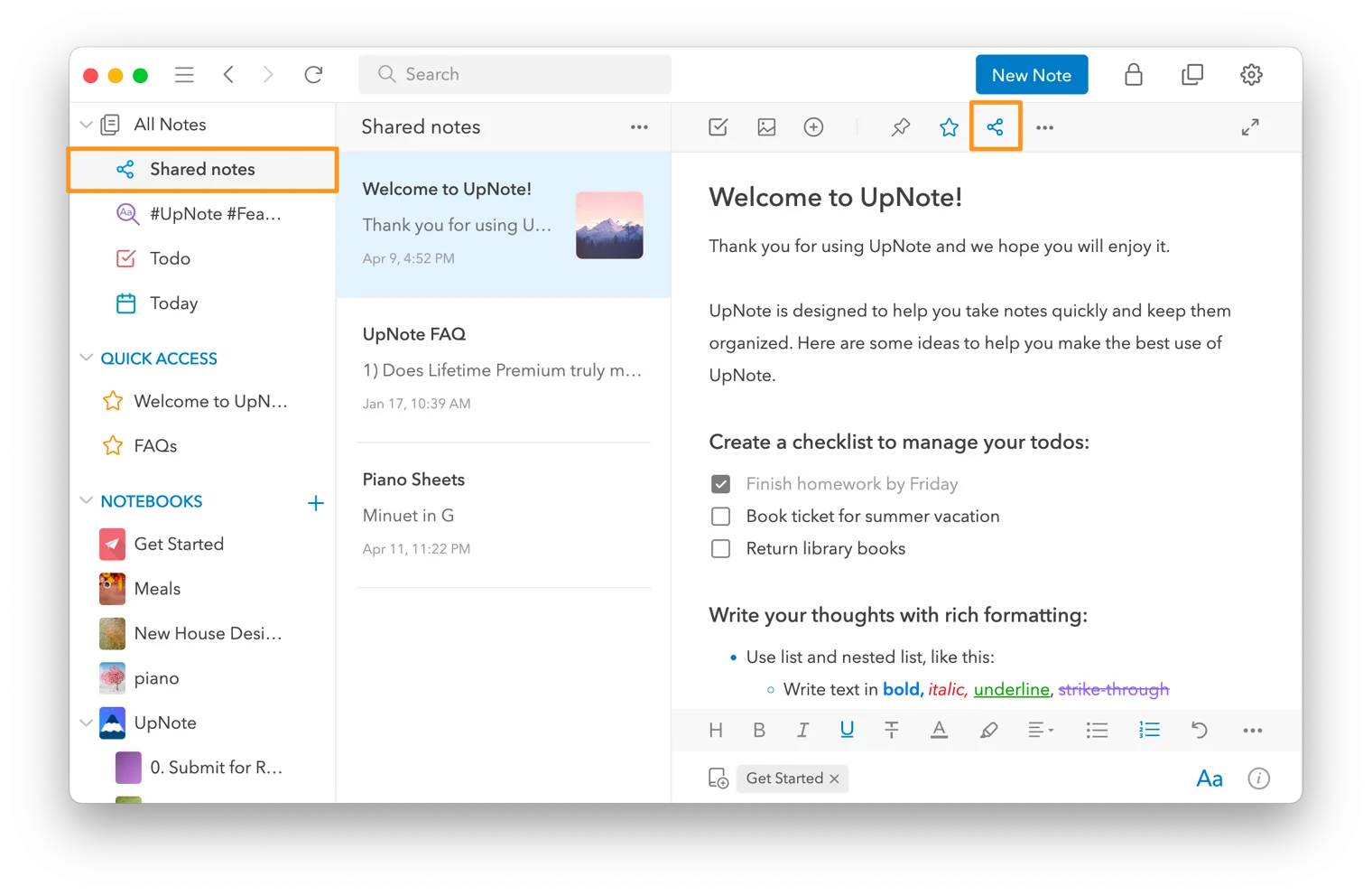
2. 노트 편집기 상단 바에서 **Share** 버튼을 클릭합니다.
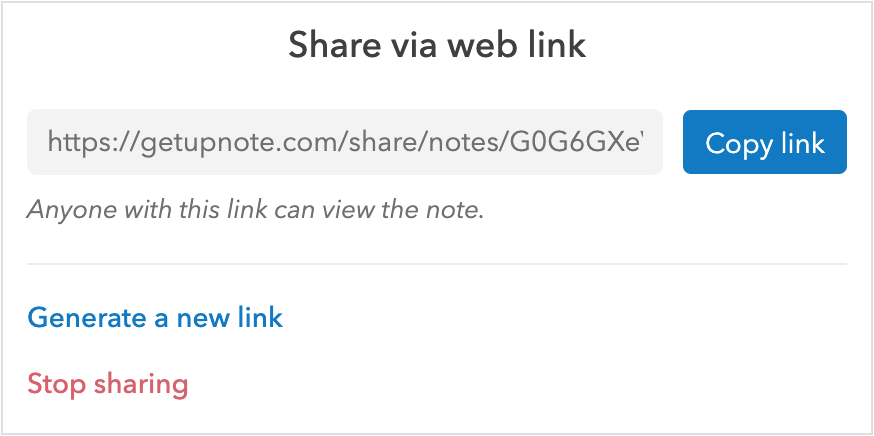
3. **Copy Link**를 클릭해 웹 링크를 클립보드에 복사합니다.
이제 복사한 링크를 이메일, 채팅, 웹 브라우저 등에 붙여 넣어 게시된 노트를 볼 수 있습니다.
**공유 중지**
* **Stop sharing**을 클릭하면 링크 공유가 즉시 중단됩니다.
* 링크는 즉시 무효화되며, 더 이상 아무도 해당 노트에 접근할 수 없습니다.
**새 링크 생성**
* **Generate a new link**을 클릭하면 새로운 URL이 생성됩니다.
* 기존 링크는 영구적으로 무효화됩니다.
* 새 그룹에 공유하거나 접근을 초기화하고 싶을 때 유용합니다.
***
#### 📱 모바일 (iOS & Android)
**노트 공유하기**
1. 노트를 엽니다.
2. 상단 바에서 **Share** 버튼을 탭합니다.
3. **Share Link**를 선택해 기기의 공유 메뉴를 통해 링크를 전송합니다.
**공유 중지**
* **Stop sharing**을 탭하면 게시된 링크가 비활성화됩니다.
* 공유를 중단하면 기존 링크는 더 이상 작동하지 않습니다.
**새 링크 생성**
* **Generate a new link**을 탭해 기존 URL을 새로운 링크로 교체합니다.
* 이전 링크는 즉시 무효화됩니다.
***
#### 🔎 공유한 노트 보기
공유된 노트는 다음 기준으로 쉽게 확인할 수 있습니다:
* 노트가 공유 중일 때 상단 바의 **Share 아이콘**이 강조 표시됩니다.
* **All Notes** 섹션의 **Shared Notes** [필터](/ko/organize-and-manage-notes/find-and-view-notes/filter-notes.md)를 통해\
공유된 모든 노트를 한눈에 확인할 수 있습니다.
***
**💡 Tips**
* 공유된 노트는 **읽기 전용**이며, 보는 사람은 내용을 수정할 수 없습니다.
* 언제든지 링크 공유를 중단하여 프라이버시를 지킬 수 있습니다.
* 서로 연결된 노트들은 함께 공유하여 연속적인 읽기 경험을 제공할 수 있습니다.