> For the complete documentation index, see [llms.txt](https://help.getupnote.com/llms.txt). Markdown versions of documentation pages are available by appending `.md` to page URLs; this page is available as [Markdown](https://help.getupnote.com/ja/write-and-edit/format-your-text/line-length.md).
# 行の長さを調整する
UpNoteの\*\*行の長さ(Line Length)\*\*設定では、エディタ内のテキスト表示幅を調整できます。\
画面サイズや書き方のスタイルに合わせて行の幅を設定することで、読みやすさや集中度を高めることができます。
***
#### 💻 デスクトップ版(Windows / macOS / Linux)
1. **設定(Settings)** を開きます。
2. **エディタ(Editor) → タイポグラフィ(Typography)** に進みます。
3. **Line Length(行の長さ)** のスライダーをドラッグして、お好みの幅を設定します。
 ***
#### ✏️ フォーカスモード(Focus Mode)中に行の長さを変更する
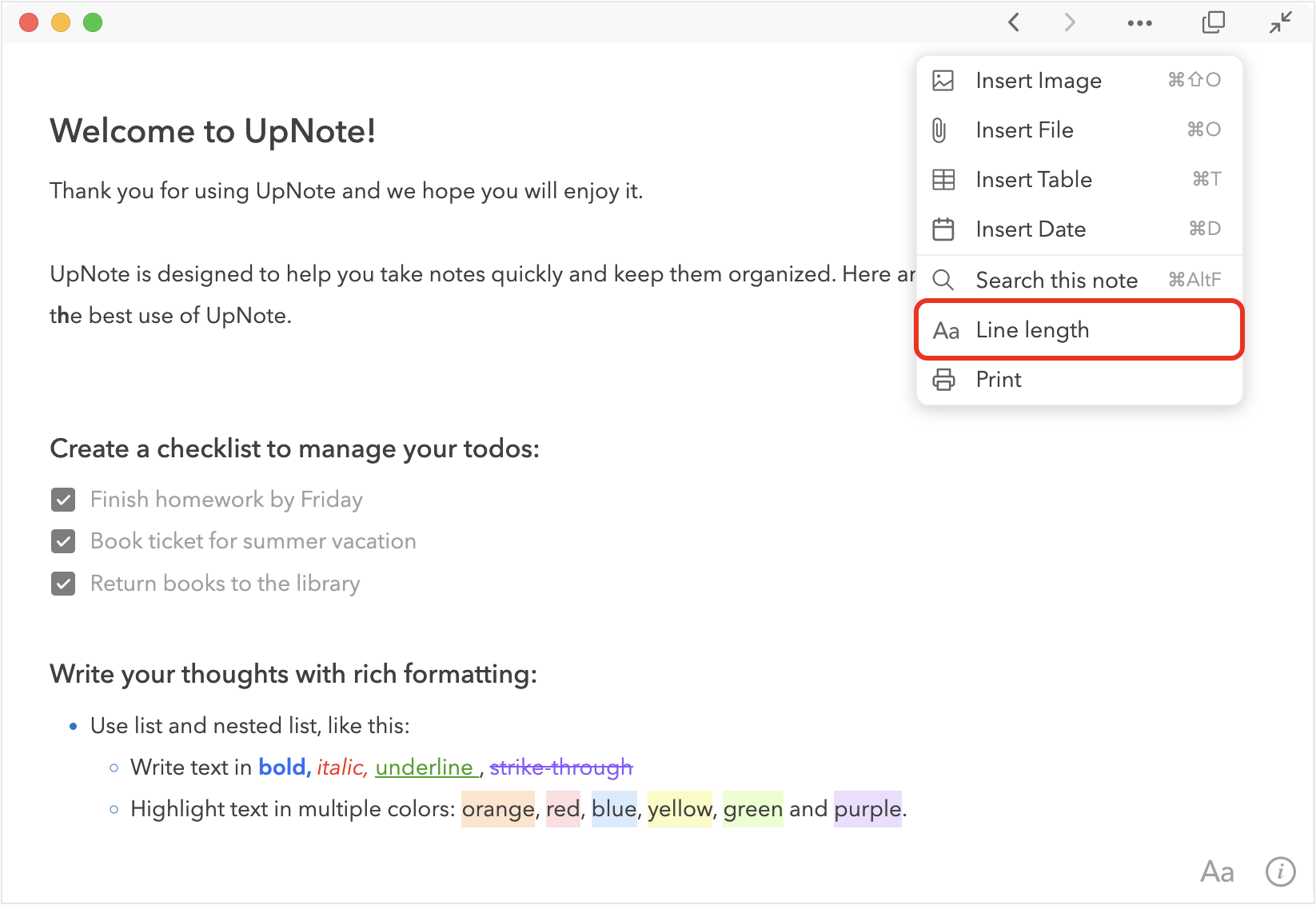
**フォーカスモード**を使用している場合は、以下の手順で行の幅を調整できます。
1. UpNoteウィンドウ右上の **「…(その他)」** ボタンをクリックします。
2. **「Line Length(行の長さ)」** を選択し、好みの幅を設定します。
***
#### ✏️ フォーカスモード(Focus Mode)中に行の長さを変更する
**フォーカスモード**を使用している場合は、以下の手順で行の幅を調整できます。
1. UpNoteウィンドウ右上の **「…(その他)」** ボタンをクリックします。
2. **「Line Length(行の長さ)」** を選択し、好みの幅を設定します。