> For the complete documentation index, see [llms.txt](https://help.getupnote.com/llms.txt). Markdown versions of documentation pages are available by appending `.md` to page URLs; this page is available as [Markdown](https://help.getupnote.com/ja/organize-and-manage-notes/organize-with-notebooks/nested-notebooks.md).
# 入れ子ノート
UpNote では、ノートを **ノートブック間で簡単に移動** できます。\
プロジェクトやアイデアが進化しても、柔軟に整理を続けることができます。\
1 つのノートを移動することも、複数のノートをまとめて移動することも可能です。
***
#### **デスクトップの場合**
UpNote では、ノートをすばやく効率的に整理できるよう、いくつかの方法でノートを追加または移動できます。
**🖱️ドラッグ&ドロップ**
ノート一覧からノートを **ドラッグ&ドロップ** して、サイドバー内のノートブックに移動できます。
* 既定では、ノートをドラッグすると **ノートブックに追加** されます。
* ノートを複数のノートブックに追加するのではなく **移動** したい場合は、\
**設定 → 一般 → その他 → 「ノートをノートブックにドラッグ」 → 「ノートブックに移動」** に変更します。
**📘 ノートブックアイコンを使用**
もう一つの方法は、ノートエディタからノートを追加または移動する方法です。
1. ノートエディタの左下にある **ノートブックアイコン** をクリックします。
2. ノートを追加したいノートブックを 1 つまたは複数選択します。
3. このポップアップはショートカット **Cmd/Ctrl + Shift + B** でも開けます。
ノートをノートブックから削除するには:
* ポップアップ内で現在のノートブックのチェックを外すか、
* ノート上のノートブックラベルに表示される **×** ボタンをクリックします。
 > 💡 **ヒント**: 「ノートブックに追加」ポップアップでは、検索ボックスにノートブック名の最初の数文字を入力すると、すばやく見つけられます。
>
> * 上下の矢印キーでノートブックを移動
> * Enter/Return キーでノートブックを選択または解除
***
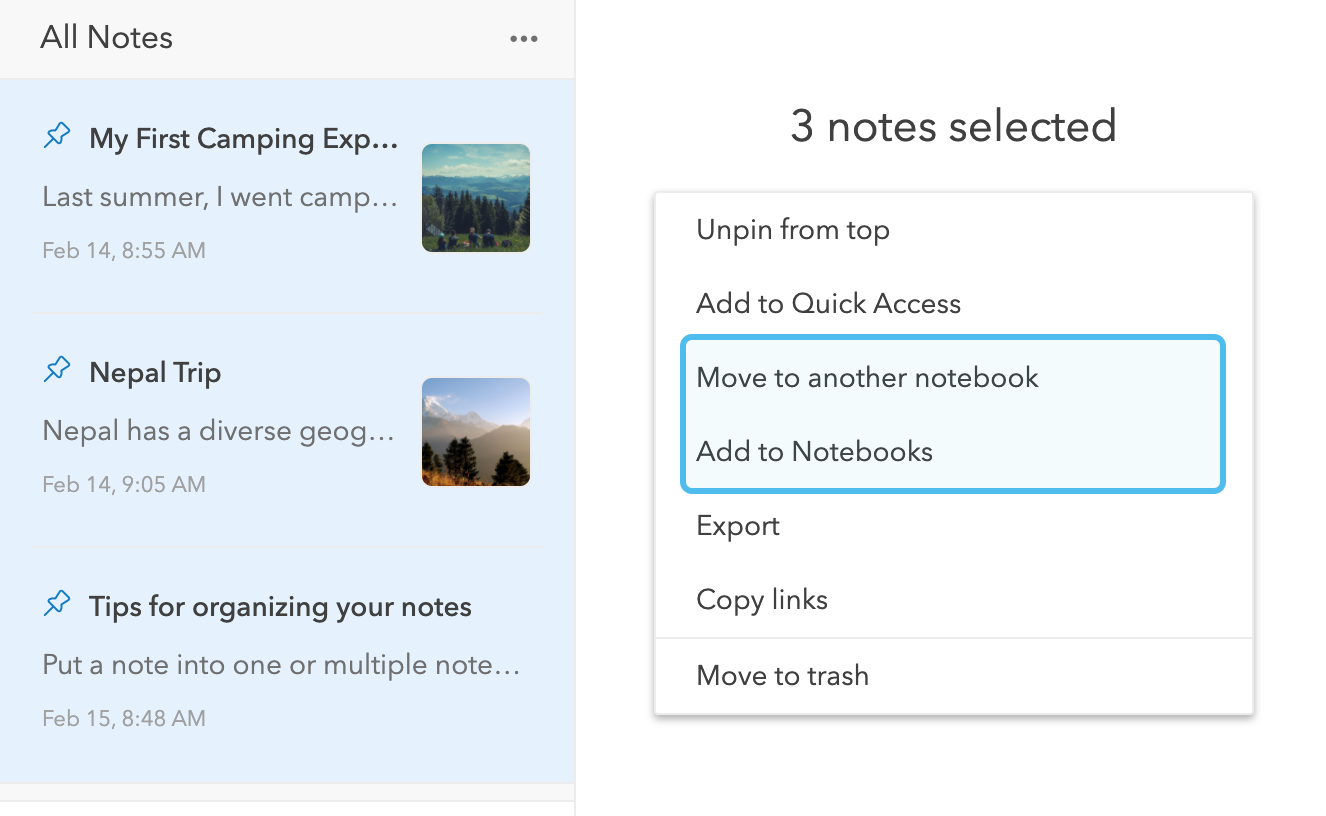
**複数ノートをまとめて移動**
複数のノートを一度に移動または追加して、効率的に整理することもできます。
* ノート一覧で **Shift** または **Cmd/Ctrl** キーを押しながら複数のノートを選択します。
* 選択後は以下の操作が可能です:
* サイドバーのノートブックに **ドラッグ&ドロップ** する
* 右パネルのオプションを使用する:
* **別のノートブックに移動(Move to another notebook)** – 選択したノートを指定したノートブックに移動します。
* **ノートブックに追加(Add to notebooks)** – 選択したノートを複数のノートブックに追加します。
> 💡 **ヒント**: 「ノートブックに追加」ポップアップでは、検索ボックスにノートブック名の最初の数文字を入力すると、すばやく見つけられます。
>
> * 上下の矢印キーでノートブックを移動
> * Enter/Return キーでノートブックを選択または解除
***
**複数ノートをまとめて移動**
複数のノートを一度に移動または追加して、効率的に整理することもできます。
* ノート一覧で **Shift** または **Cmd/Ctrl** キーを押しながら複数のノートを選択します。
* 選択後は以下の操作が可能です:
* サイドバーのノートブックに **ドラッグ&ドロップ** する
* 右パネルのオプションを使用する:
* **別のノートブックに移動(Move to another notebook)** – 選択したノートを指定したノートブックに移動します。
* **ノートブックに追加(Add to notebooks)** – 選択したノートを複数のノートブックに追加します。
 ***
#### **モバイルの場合**
モバイルでも同様に、ノートエディタ下部の **ノートブックアイコン** をタップして、ノートを追加または移動できます。
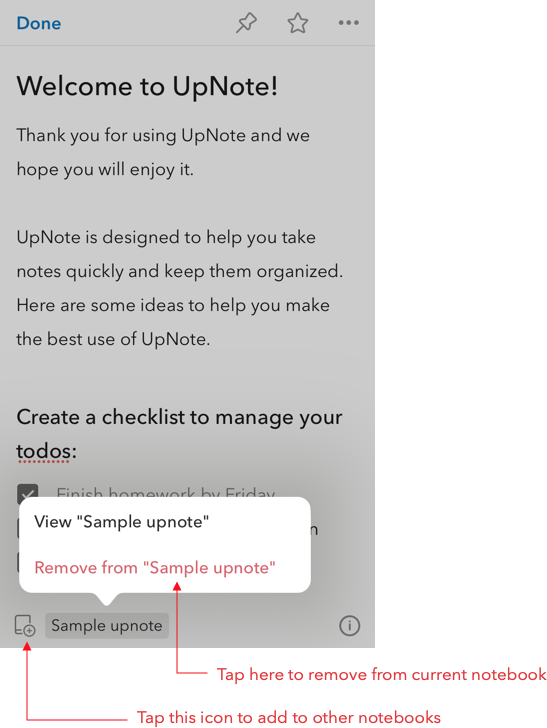
複数のノートを移動するには:
1. **ノート一覧画面** を開きます。
2. 右下の **「…(その他)」** ボタンをタップしてマルチセレクトモードに入ります。
3. 移動したいノートを選択します。
4. 下部の **ノートブックアイコン** をタップし、移動先のノートブックを選択します。

***
#### **モバイルの場合**
モバイルでも同様に、ノートエディタ下部の **ノートブックアイコン** をタップして、ノートを追加または移動できます。

複数のノートを移動するには:
1. **ノート一覧画面** を開きます。
2. 右下の **「…(その他)」** ボタンをタップしてマルチセレクトモードに入ります。
3. 移動したいノートを選択します。
4. 下部の **ノートブックアイコン** をタップし、移動先のノートブックを選択します。
