> For the complete documentation index, see [llms.txt](https://help.getupnote.com/llms.txt). Markdown versions of documentation pages are available by appending `.md` to page URLs; this page is available as [Markdown](https://help.getupnote.com/ja/organize-and-manage-notes/organize-with-notebooks/move-notes-across-notebooks.md).
# ノートを別のノートブックに移動する
ノートブックを使うことで、関連するノートを整理しやすくなり、同じトピックのノートを簡単に参照できます。以下は、ノートを別のノートブックに整理するいくつかの方法です。
#### デスクトップの場合
ノートをノートブックに追加/移動する方法はいくつかあります。
まず、ノート一覧でノートをドラッグ&ドロップして、サイドバーのノートブックに移動するだけです。
デフォルトでは、ノートをノートブックにドラッグすると、そのノートは **追加** されます。\
ノートを別のノートブックに **移動** したい場合(追加ではなく移動)、**`設定`** > **`一般`** > **`その他`** > **`ノートをノートブックにドラッグ`** を開き、**`ノートブックに移動`** オプションを選択してください。
***
別の方法として、ノートエディタ左下の **`ノートブック`** アイコンをクリックして、追加したいノートブックを選択することもできます。\
また、ショートカット **`Cmd/Ctrl` + `Shift` + `B`** で **`ノートブックに追加`** ポップアップを開くこともできます。
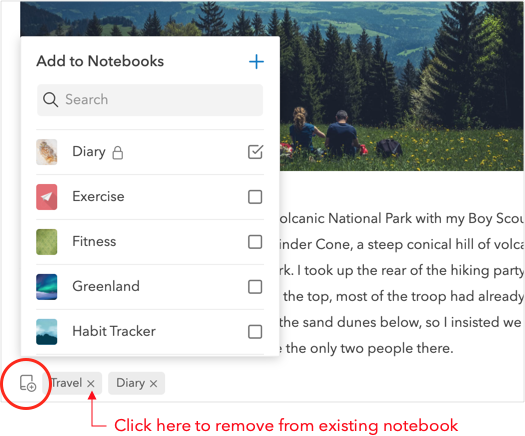 現在のノートブックからノートを削除したい場合は、ポップアップ内で現在のノートブックのチェックを外してください。\
より簡単な方法として、ノートブックラベルの **`x`** ボタンをクリックすることでも削除できます。
また、追加したいノートブックの頭文字を検索ボックスに入力し、上下キーでノートブックを選択して、**`Return`** または **`Enter`** キーで選択/解除することも可能です。
**複数のノートを一度に移動する**
複数のノートを別のノートブックに移動したい場合は、**`Shift`** または **`Cmd/Ctrl`** キーを押しながら選択し、サイドバーのノートブックにドラッグするか、右ペインのオプションを使用します。
現在のノートブックからノートを削除したい場合は、ポップアップ内で現在のノートブックのチェックを外してください。\
より簡単な方法として、ノートブックラベルの **`x`** ボタンをクリックすることでも削除できます。
また、追加したいノートブックの頭文字を検索ボックスに入力し、上下キーでノートブックを選択して、**`Return`** または **`Enter`** キーで選択/解除することも可能です。
**複数のノートを一度に移動する**
複数のノートを別のノートブックに移動したい場合は、**`Shift`** または **`Cmd/Ctrl`** キーを押しながら選択し、サイドバーのノートブックにドラッグするか、右ペインのオプションを使用します。
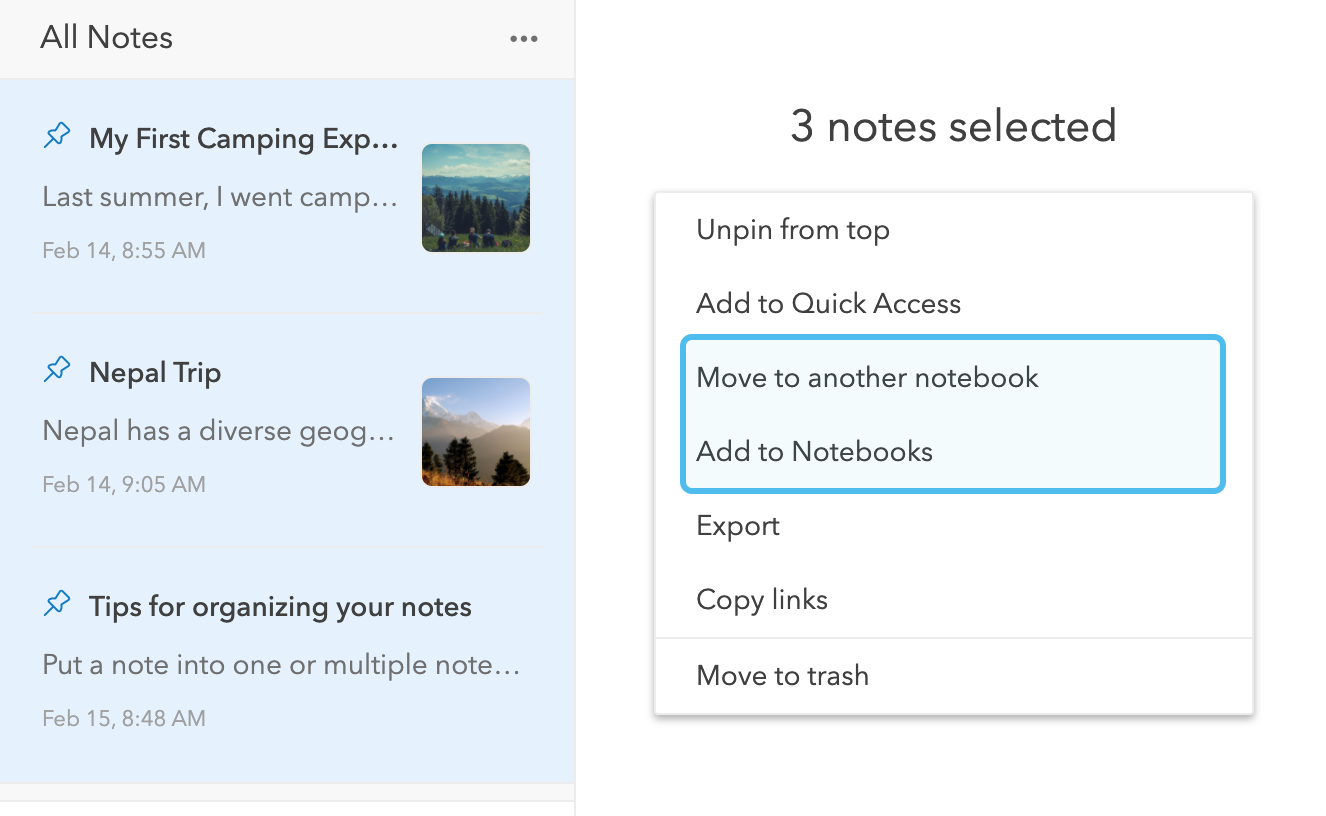 * 別のノートブックに移動する場合は、右ペインのメニューから **`別のノートブックに移動`** を選択します。
* ノートを追加する場合は、**`ノートブックに追加`** を選択します。これでノートを別のノートブックに整理できます。
#### モバイルの場合
モバイルアプリでも同じ操作が可能です。ノートエディタ下部の **`ノートブック`** アイコンをタップしてください。
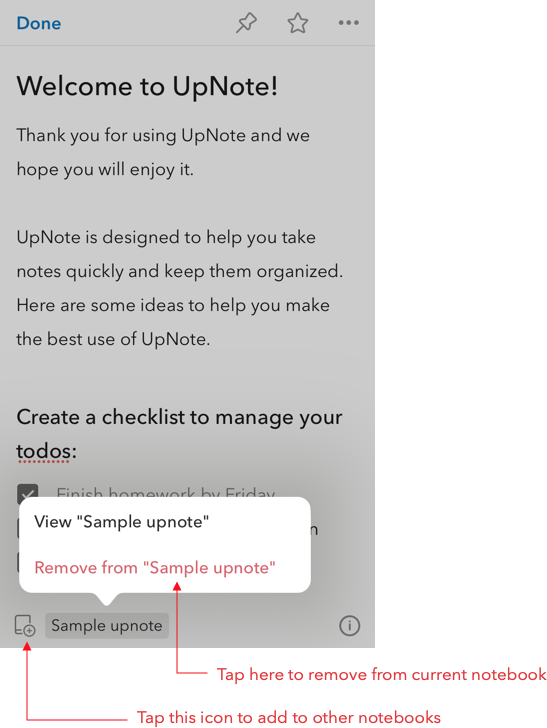
複数のノートを同時に移動したい場合は、ノート一覧画面で **`...`** ボタンをタップして複数選択し、**`ノートブック`** ボタンをタップして他のノートブックに追加します。

* 別のノートブックに移動する場合は、右ペインのメニューから **`別のノートブックに移動`** を選択します。
* ノートを追加する場合は、**`ノートブックに追加`** を選択します。これでノートを別のノートブックに整理できます。
#### モバイルの場合
モバイルアプリでも同じ操作が可能です。ノートエディタ下部の **`ノートブック`** アイコンをタップしてください。

複数のノートを同時に移動したい場合は、ノート一覧画面で **`...`** ボタンをタップして複数選択し、**`ノートブック`** ボタンをタップして他のノートブックに追加します。
