> For the complete documentation index, see [llms.txt](https://help.getupnote.com/llms.txt). Markdown versions of documentation pages are available by appending `.md` to page URLs; this page is available as [Markdown](https://help.getupnote.com/ja/organize-and-manage-notes/multi-note-actions/select-multiple-notes.md).
# 複数のノートを選択する
多数のノートに対して一括で操作(例:別のノートブックへの移動、エクスポート、削除など)を行いたい場合、ノート一覧から**複数のノートを選択**して効率的に操作できます。\
以下の手順で、各プラットフォームで複数選択を行う方法を説明します。
***
#### **🖥 デスクトップ(Windows、Linux、macOS)**
キーボードを使って複数のノートを選択できます。
**個別にノートを選択する**
* **Cmd(Mac)** または **Ctrl(Windows/Linux)** を押しながら、選択したいノートをクリックします。
**範囲を選択する**
1. 一番上のノートをクリックします。
2. **Shiftキー** を押しながら、最後のノートをクリックします。
3. その間のすべてのノートが選択されます。
**すべてのノートを選択する**
1. ノート一覧内の任意のノートをクリックします。
2. **Cmd + A(Mac)** または **Ctrl + A(Windows/Linux)** を押します。
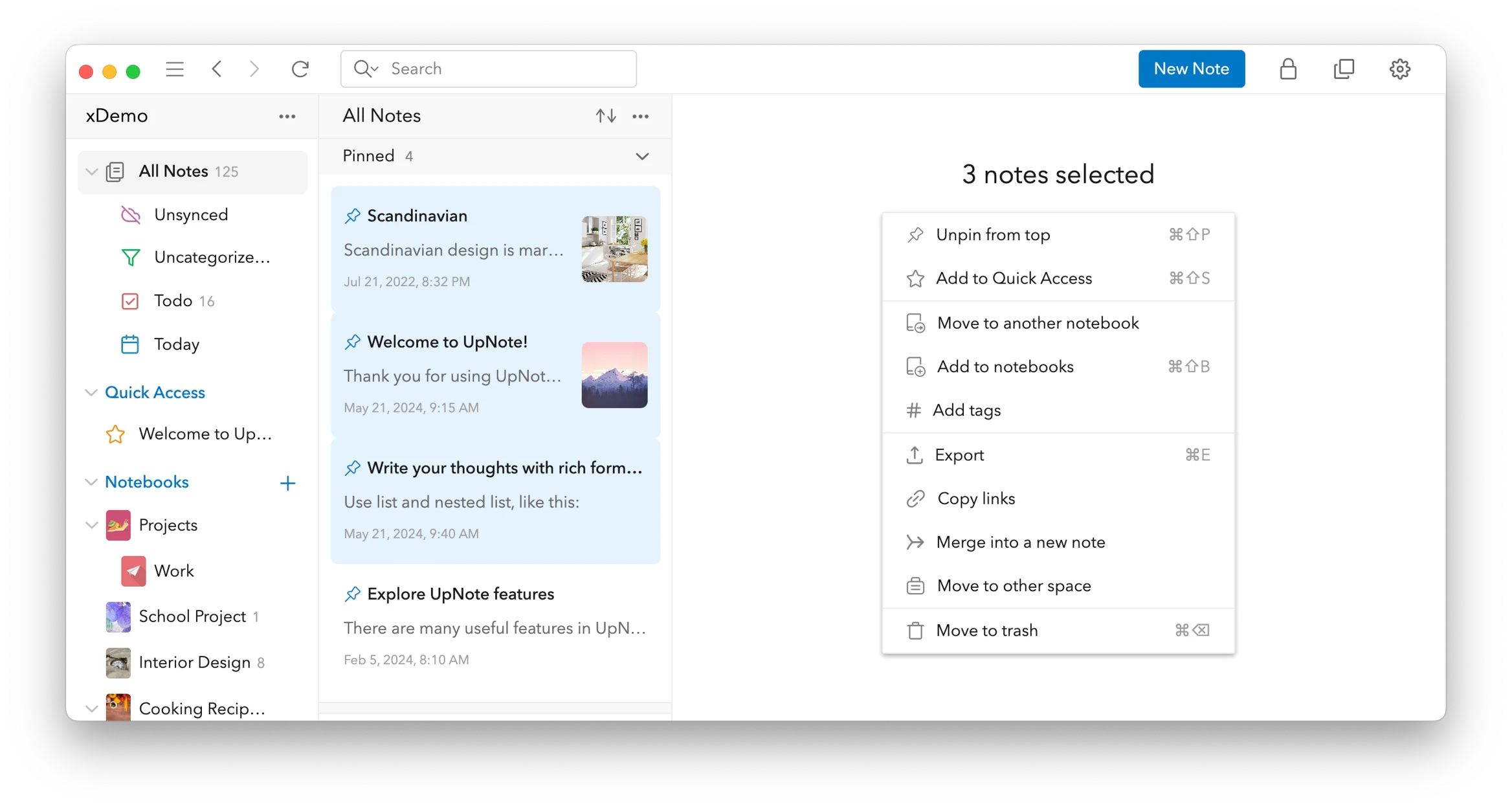
**複数ノートを選択した後にできる操作**
* 選択したノートをドラッグ&ドロップして、サイドバーのノートブック、タグ、Quick Access、テンプレート、またはゴミ箱に移動できます。
* 右ペインのアクションから、以下の操作を行うこともできます:
* 上部に固定(Pin to top)
* エクスポート(Export)
* 新しいノートに統合(Merge into a new note)
* タグの追加/削除 など
 ***
#### **📱 モバイル(iOS・Android)**
**複数選択モードに入る**
1. ノート一覧画面で、右下の **「…(その他)」** ボタンをタップします。
2. **「Select Notes(ノートを選択)」** を選びます。
3. 選択したいノートをそれぞれタップします。
4. すべてのノートを選択したい場合は、再度 **「…」** をタップして **「Select All(すべて選択)」** を選びます。
**一括操作を実行する**
ノートを選択した後、以下の操作が可能です:
* ノートを別のノートブックまたはスペースへ移動
* ノートを削除
* クイックアクセスに追加
* その他の利用可能な操作を実行
***
#### **📱 モバイル(iOS・Android)**
**複数選択モードに入る**
1. ノート一覧画面で、右下の **「…(その他)」** ボタンをタップします。
2. **「Select Notes(ノートを選択)」** を選びます。
3. 選択したいノートをそれぞれタップします。
4. すべてのノートを選択したい場合は、再度 **「…」** をタップして **「Select All(すべて選択)」** を選びます。
**一括操作を実行する**
ノートを選択した後、以下の操作が可能です:
* ノートを別のノートブックまたはスペースへ移動
* ノートを削除
* クイックアクセスに追加
* その他の利用可能な操作を実行
