> For the complete documentation index, see [llms.txt](https://help.getupnote.com/llms.txt). Markdown versions of documentation pages are available by appending `.md` to page URLs; this page is available as [Markdown](https://help.getupnote.com/ja/organize-and-manage-notes/multi-note-actions/merge-notes.md).
# ノートを結合する
複数のノートを1つのノートに\*\*結合(マージ)\*\*できます。\
関連するアイデアをまとめたり、プロジェクト資料を整理したり、ワークスペースをすっきり保つのに便利です。\
結合前にプレビュー画面でノートの順序を確認・並べ替えることもできます。
***
#### 🖥 デスクトップ(Windows、Linux、macOS)
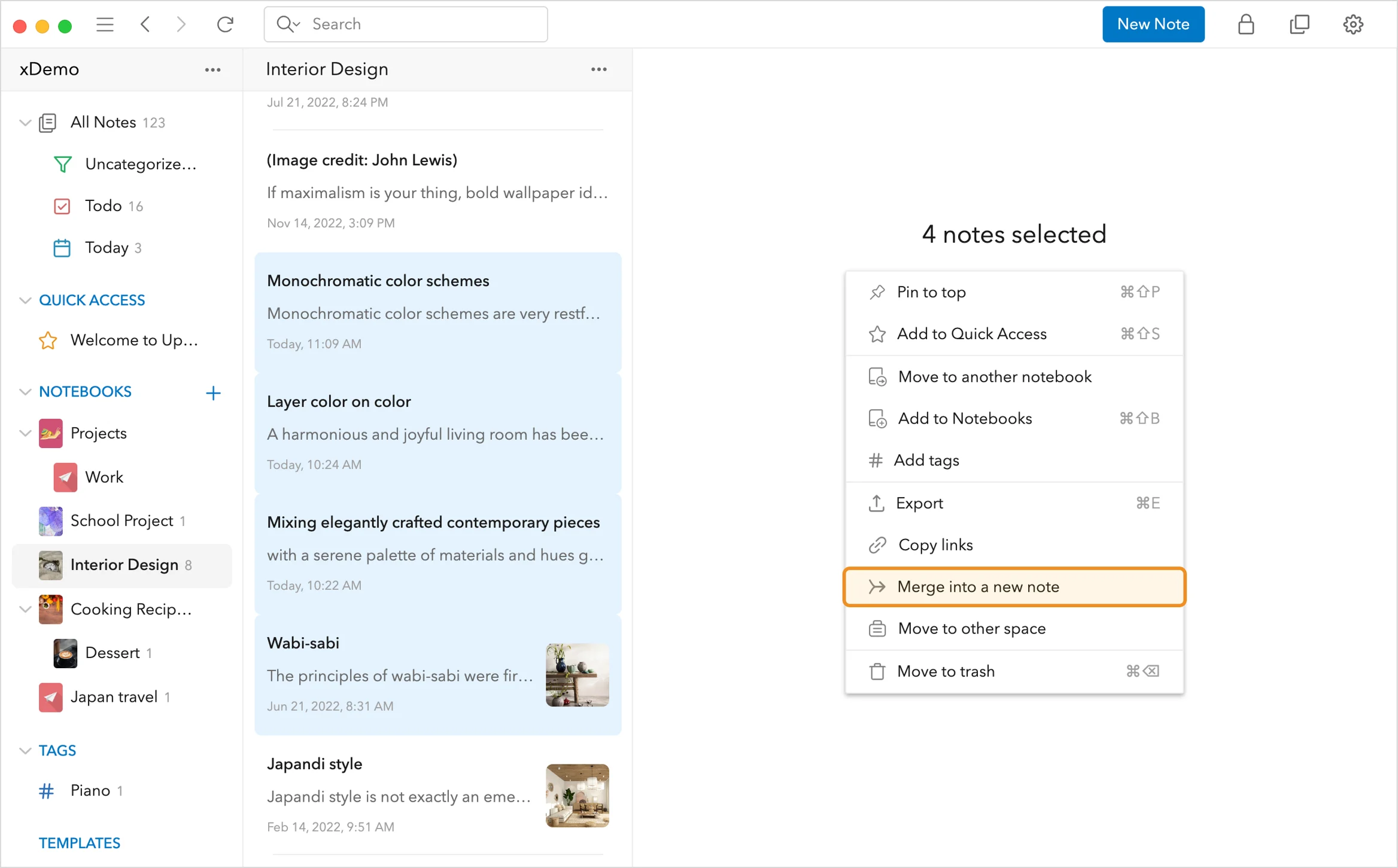
1. ノート一覧で[複数のノートを選択](https://help.getupnote.com/organize-and-manage-notes/multi-note-actions/select-multiple-notes)します。
2. 右ペインで **「Merge notes(ノートを結合)」** をクリックします。
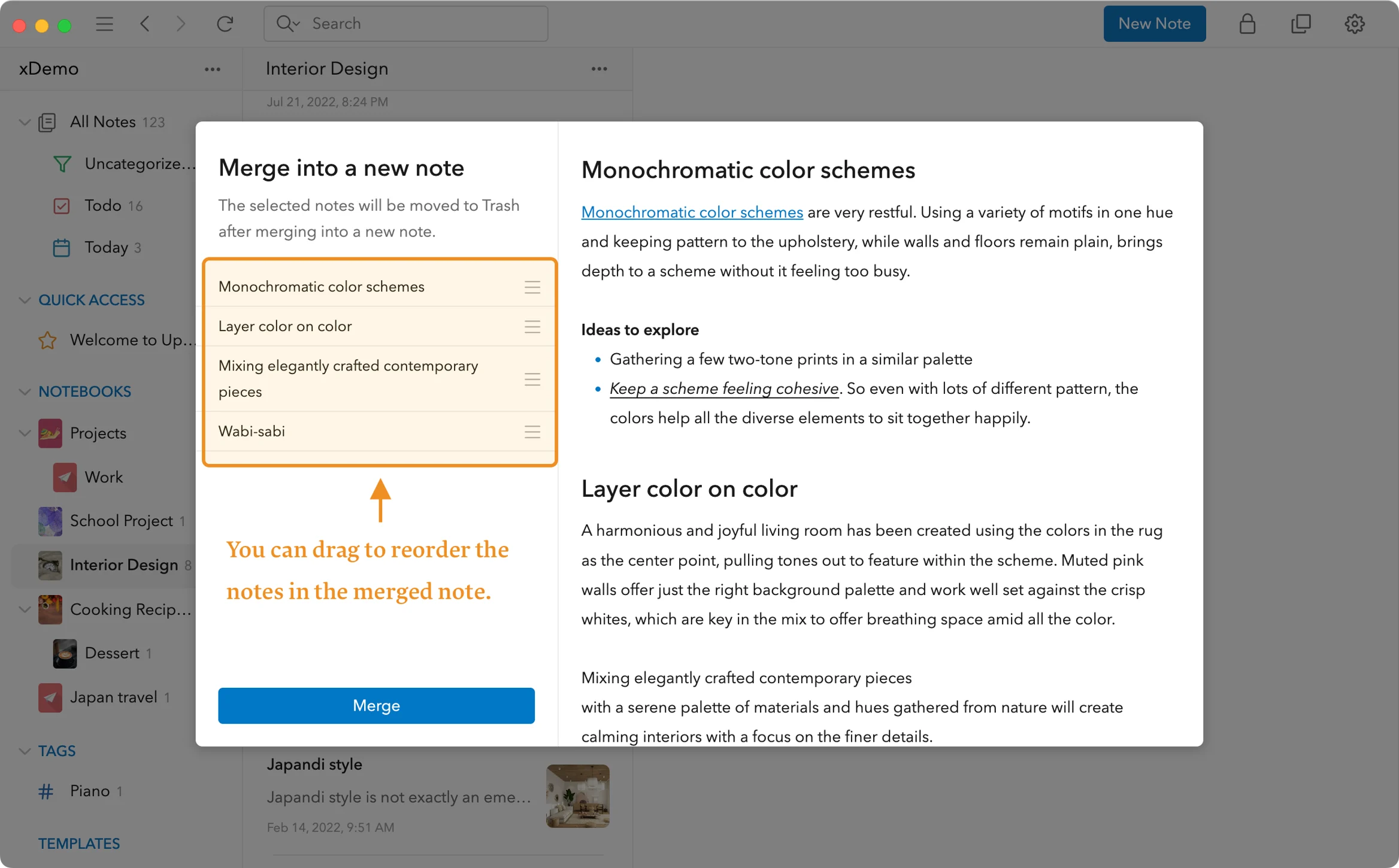
3. プレビューウィンドウが開き、結合後のノート内容を確認できます。
* ノートをドラッグして上下に並べ替え、**結合順序を調整**します。
4. **「Merge」** をクリックして結合を確定します。
結合後、選択したすべてのノートの内容を含む**新しいノート**が作成されます。
***
#### 📱 モバイル(iOS・Android)
**iOS**
1. ノート一覧画面右下の **「…(その他)」** ボタンをタップします。
2. **「Select Notes(ノートを選択)」** をタップします。
3. 結合したいノートの横にある **○** をタップして選択します。
4. 再度 **「…」** をタップします。
5. **「Merge into a new note(新しいノートに結合)」** を選択します。\

**Android**
1. ノート一覧で1つのノートを**長押し**して選択モードに入ります。
2. 結合したい他のノートを選択します。
3. 右下の **「…(その他)」** をタップします。
4. **「Merge into a new note」** を選択します。
***
**💡 ヒント**
* 結合後、元のノートは自動的に**ゴミ箱へ移動**します。
* デスクトップでのプレビュー画面で順序を調整すると、読みやすい構成にできます。
* この機能は、会議メモ、調査メモ、日記のまとめなどを1つに整理する際に特に便利です。