> For the complete documentation index, see [llms.txt](https://help.getupnote.com/llms.txt). Markdown versions of documentation pages are available by appending `.md` to page URLs; this page is available as [Markdown](https://help.getupnote.com/ja/organize-and-manage-notes/find-and-view-notes/sort-notes.md).
# ノートを並べ替える
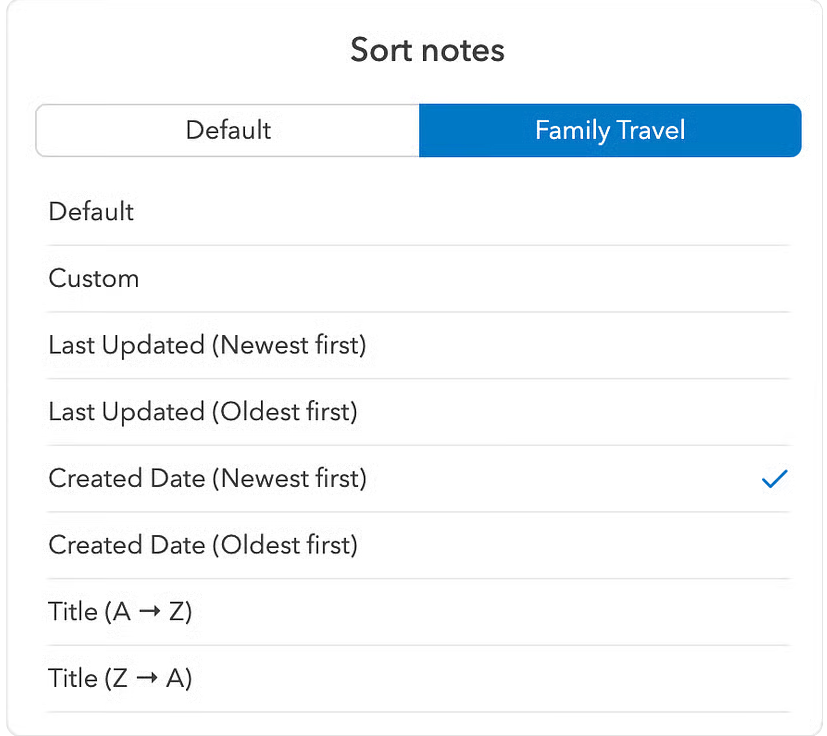
UpNoteでは、ノートをさまざまな方法で**並べ替え(ソート)できます。**\
**タイトル順や日付順**で表示したり、**カスタム順**で自由に整理することも可能です。
デフォルトでは、ノートは **「最終更新日(新しい順)」** で並んでいます。\
ソート順は全体設定として変更できるほか、ノートブックやタグごとに個別の設定も可能です。UpNoteはそれぞれのビューの設定を記憶します。
***
#### **🖥 デスクトップ(Windows、Linux、macOS)**
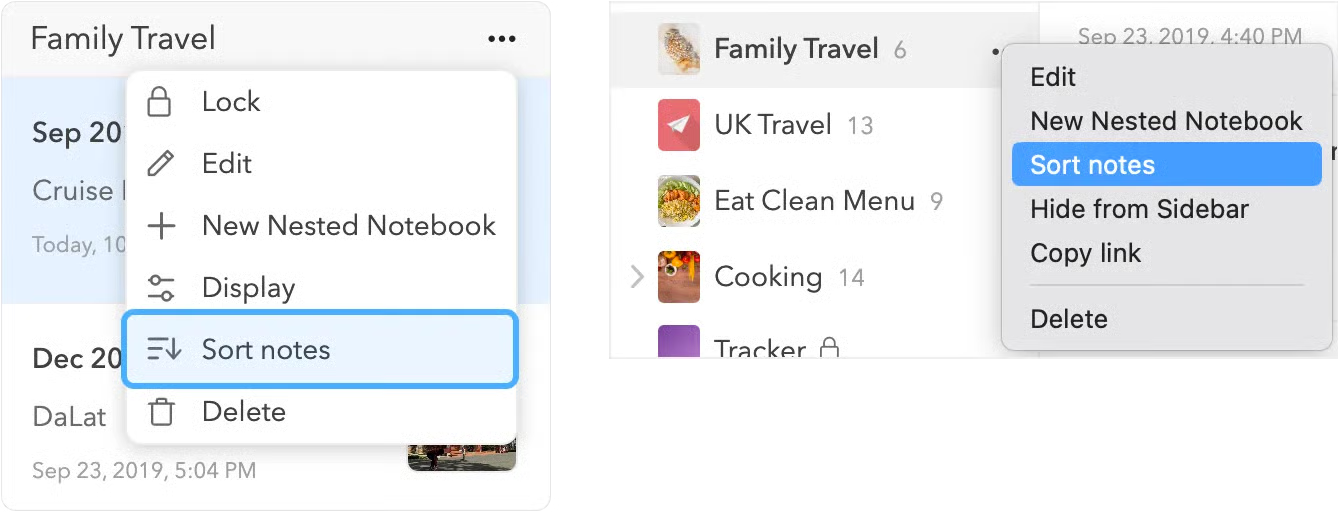
1. ノート一覧の右上にある **「…(その他)」** ボタンをクリックします。
2. **「Sort Notes」** を選択します。
3. または、サイドバー内の **ノートブック** や **タグ** を右クリックし、メニューから **「Sort Notes」** を選択します。
 ***
#### **📱 モバイル(iOS・Android)**
1. ノート一覧画面の右下にある **「…(その他)」** ボタンをタップします。
2. **「Sort Notes」** を選択します。
3. 希望する並べ替え順を選択します。
選択した並べ替え順は、該当するノートブックまたはタグの**デフォルト設定**として記憶されます。
***
#### **同期の動作**
* **各ノートブック/タグ/フィルター** のソート順は、すべてのデバイス間で同期されます。
* ただし、ノート一覧の**デフォルトソート順**はデバイスごとに独立しており、他の端末には同期されません。
***
#### **カスタム順で並べ替える**
ノートを手動で好きな順に並べたい場合は、**Custom(カスタム)** ソートを使用します。
**デスクトップで操作する場合**
1. ソート順を **「Custom」** に設定します。
2. ノート一覧上部の **並べ替えアイコン** をクリックします。\

3. ノートをドラッグして、**上下に移動**させて並び順を変更します。
**モバイルで操作する場合**
1. ソート順を **「Custom」** に設定します(上記の手順を参照)。
2. ノート一覧でノートを**ドラッグ**して、希望の順番に並べ替えます。
***
#### **📱 モバイル(iOS・Android)**
1. ノート一覧画面の右下にある **「…(その他)」** ボタンをタップします。
2. **「Sort Notes」** を選択します。
3. 希望する並べ替え順を選択します。
選択した並べ替え順は、該当するノートブックまたはタグの**デフォルト設定**として記憶されます。
***
#### **同期の動作**
* **各ノートブック/タグ/フィルター** のソート順は、すべてのデバイス間で同期されます。
* ただし、ノート一覧の**デフォルトソート順**はデバイスごとに独立しており、他の端末には同期されません。
***
#### **カスタム順で並べ替える**
ノートを手動で好きな順に並べたい場合は、**Custom(カスタム)** ソートを使用します。
**デスクトップで操作する場合**
1. ソート順を **「Custom」** に設定します。
2. ノート一覧上部の **並べ替えアイコン** をクリックします。\

3. ノートをドラッグして、**上下に移動**させて並び順を変更します。
**モバイルで操作する場合**
1. ソート順を **「Custom」** に設定します(上記の手順を参照)。
2. ノート一覧でノートを**ドラッグ**して、希望の順番に並べ替えます。