> For the complete documentation index, see [llms.txt](https://help.getupnote.com/llms.txt). Markdown versions of documentation pages are available by appending `.md` to page URLs; this page is available as [Markdown](https://help.getupnote.com/ja/organize-and-manage-notes/find-and-view-notes/search-for-notes.md).
# ノートを検索する
UpNote の検索機能は高速かつ強力で、大量のノート、ノートブック、タグの中からでもすぐに探したい情報を見つけられます。キーワード、フレーズ、タグなど、さまざまな方法で検索できます。
***
#### デスクトップの場合
* UpNote ウィンドウ上部の **検索ボックス** に検索したい語句を入力します。
* または、ショートカット **Cmd+G(Mac)/Ctrl+G(Windows)** で検索ボックスをすばやく開けます。
 * 「すべてのノート」か「現在のノートブックのみ」を切り替えて検索できます。
{% hint style="success" %}
💡 **ヒント**:他のアプリ使用中でも、**Cmd+Option+G(Mac)/Ctrl+Alt+G(Windows)** で UpNote の検索を開けます。
{% endhint %}
***
#### モバイルの場合
* ノート一覧画面右上の検索アイコン\
* 「すべてのノート」か「現在のノートブックのみ」を切り替えて検索できます。
{% hint style="success" %}
💡 **ヒント**:他のアプリ使用中でも、**Cmd+Option+G(Mac)/Ctrl+Alt+G(Windows)** で UpNote の検索を開けます。
{% endhint %}
***
#### モバイルの場合
* ノート一覧画面右上の検索アイコン\  \
をタップします。
* 検索ボックスに語句を入力します。
* 現在のノートブック/フォルダー/タグ内で検索するか、「すべてのノート」から検索するかを選べます。
***
#### 検索を保存する(デスクトップ)
* 検索後、検索結果画面の **保存ボタン** をクリックします。
* 保存した検索は、サイドバーの **「すべてのノート」セクション** に表示され、いつでもすぐアクセスできます。\

***
#### 完全一致で検索する
* **特定のフレーズを完全一致で検索**したい場合は、語句を **二重引用符(")** で囲みます。
* 例:`"UpNote features"` → このフレーズを含むノートのみを検索。
***
#### タグを検索する
* `#` のあとにタグ名を入力すると、そのタグが付いたノートを検索できます。
* **複数タグ検索**:複数の `#タグ` を入力すると、すべてのタグを含むノートが表示されます。\
この検索は後から 検索保存 して、サイドバーに追加できます。

***
#### タイトルのみ検索する
* UpNote では、デフォルトで **タイトルと本文** の両方を検索します。
* **タイトルのみ** に絞る場合:
1. 検索バー内の **検索オプション** を開く
2. **「タイトルのみ検索」** を選択
\
をタップします。
* 検索ボックスに語句を入力します。
* 現在のノートブック/フォルダー/タグ内で検索するか、「すべてのノート」から検索するかを選べます。
***
#### 検索を保存する(デスクトップ)
* 検索後、検索結果画面の **保存ボタン** をクリックします。
* 保存した検索は、サイドバーの **「すべてのノート」セクション** に表示され、いつでもすぐアクセスできます。\

***
#### 完全一致で検索する
* **特定のフレーズを完全一致で検索**したい場合は、語句を **二重引用符(")** で囲みます。
* 例:`"UpNote features"` → このフレーズを含むノートのみを検索。
***
#### タグを検索する
* `#` のあとにタグ名を入力すると、そのタグが付いたノートを検索できます。
* **複数タグ検索**:複数の `#タグ` を入力すると、すべてのタグを含むノートが表示されます。\
この検索は後から 検索保存 して、サイドバーに追加できます。

***
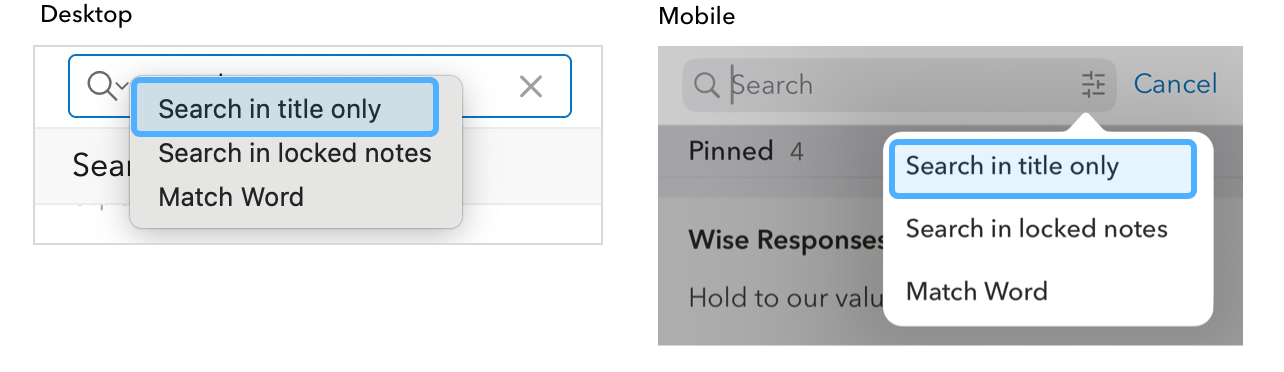
#### タイトルのみ検索する
* UpNote では、デフォルトで **タイトルと本文** の両方を検索します。
* **タイトルのみ** に絞る場合:
1. 検索バー内の **検索オプション** を開く
2. **「タイトルのみ検索」** を選択
 ***
#### ロックされたノートを検索する
* デフォルトでは、プライバシー保護のため **ロックされたノートは検索対象外** です。
* 含めたい場合:
1. 検索バーで **検索オプション** を開く
2. **「ロックされたノートを検索」** をオンにする
3. パスワード/パスコードを入力して有効化する
***
#### ロックされたノートを検索する
* デフォルトでは、プライバシー保護のため **ロックされたノートは検索対象外** です。
* 含めたい場合:
1. 検索バーで **検索オプション** を開く
2. **「ロックされたノートを検索」** をオンにする
3. パスワード/パスコードを入力して有効化する
 ***
#### 完全一致(単語単位)検索
* デフォルトでは部分一致で検索されます。
* **単語を完全一致** させたい場合は、検索設定で **「完全一致(Match word)」** をオンにします。
* 例:`note` を検索 →\
完全一致オン:**note** のみ\
完全一致オフ:**note / notebook** など部分一致も含む
***
#### 完全一致(単語単位)検索
* デフォルトでは部分一致で検索されます。
* **単語を完全一致** させたい場合は、検索設定で **「完全一致(Match word)」** をオンにします。
* 例:`note` を検索 →\
完全一致オン:**note** のみ\
完全一致オフ:**note / notebook** など部分一致も含む
