> For the complete documentation index, see [llms.txt](https://help.getupnote.com/llms.txt). Markdown versions of documentation pages are available by appending `.md` to page URLs; this page is available as [Markdown](https://help.getupnote.com/ja/organize-and-manage-notes/find-and-view-notes/filter-notes.md).
# ノートを絞り込む
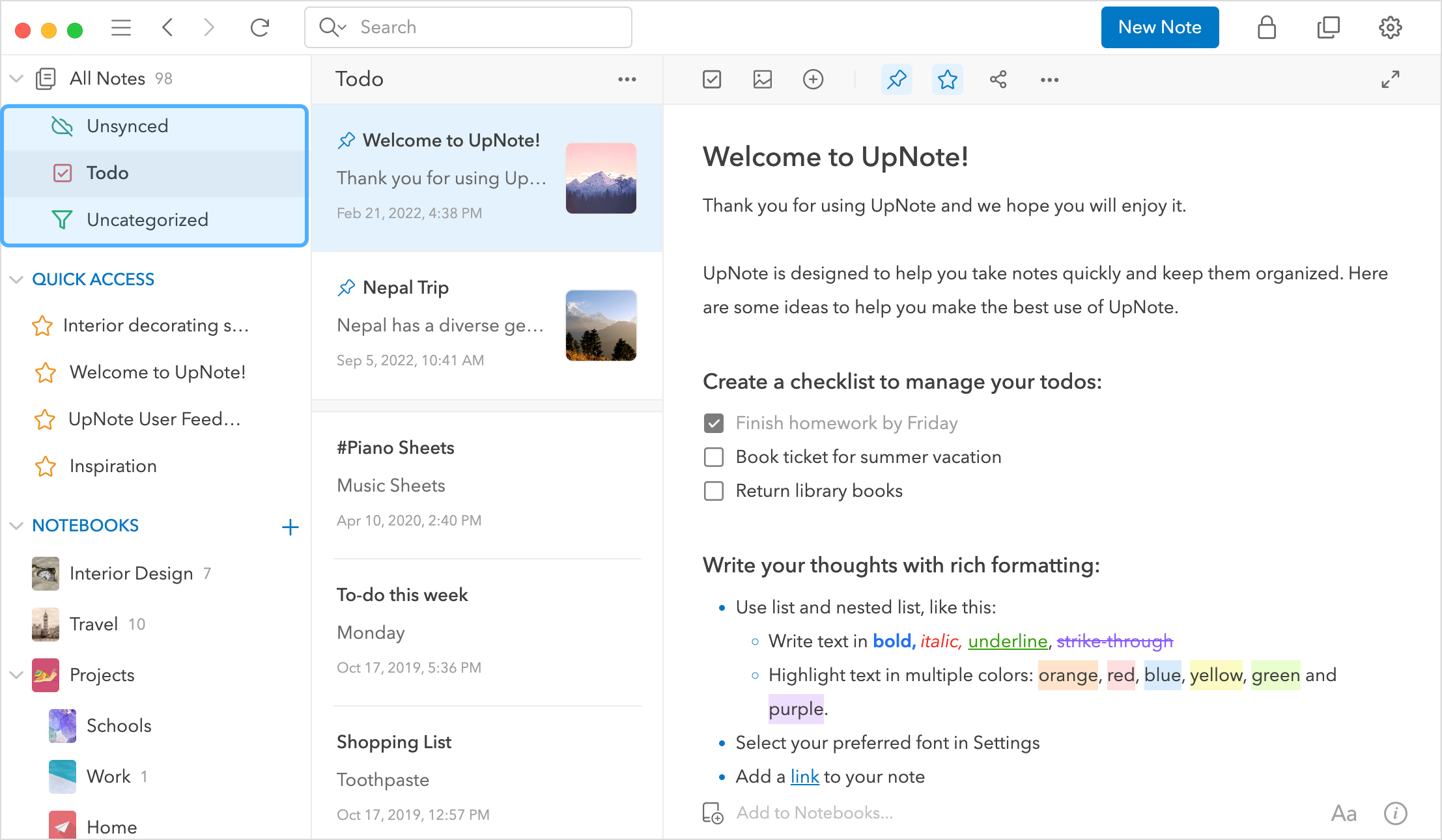
UpNoteを開くと、サイドバーの **All Notes(すべてのノート)** セクションの下に、3つのデフォルトフィルター — **To-Do(To-Do)**、**Uncategorized(未分類)**、**Unsynced(未同期)** — が表示されます。
**All Notes** のラベル横にある **矢印(▾)** をクリックすると、これらのフィルターを展開または折りたたむことができます。各フィルターの役割は以下の通りです。
* **To-Do:** チェックリストや未完了のタスクを含むノートを表示します。
* **Uncategorized:** どのノートブックにも追加されていないノートを表示します。
* **Unsynced:** サーバーに保存されておらず、アカウントと同期されていないノートを表示します。同期待ちのノートを確認する際に便利です。
 ***
#### 新しいフィルターを追加する
**🖥 デスクトップ(Windows、Linux、macOS)**
1. サイドバーの **All Notes** ラベル横にある **「…(その他)」** ボタンをクリックします。
2. **「Filter All Notes」** を選択します。\

**📱 モバイル/タブレット(iOS・Android)**
1. **All Notes** 画面を開きます。
2. ノート一覧画面右下の **「…(その他)」** ボタンをタップします。
3. **「Filter All Notes」** を選択します。\

これで、追加したいフィルターを選択できます。
***
#### 利用可能なフィルター
* **Todo** — 未完了のTo-Do項目を含むノートを表示します。
* **Today** — 今日更新されたノートを表示します。
* **Uncategorized** — どのノートブックにも属していないノートを表示します。
* **Untagged** — ハッシュタグのないノートを表示します。
* **Shared notes** — Webリンクを使って共有されているノートを表示します。
* **Unsynced** — サーバーと完全に同期されていないノートを表示します。
* **Notes containing words** — 入力したキーワードを含むノートを表示します。
選択したフィルターは、サイドバーの **All Notes** セクションの下に追加されます。
***
#### 複数のタグを含むノートをフィルターする
複数のハッシュタグを同時に含むノートを素早く見つけることができます。
**複数タグフィルターを作成する手順:**
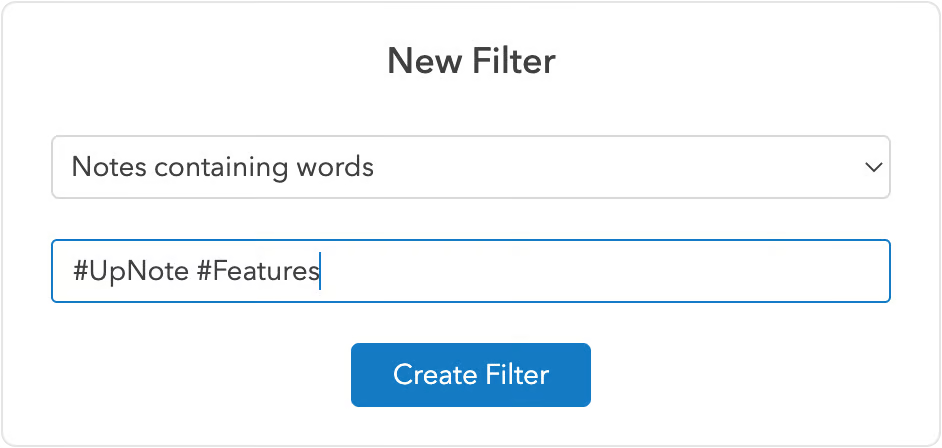
1. 新しいフィルターを追加し、**「Notes containing words」** を選択します。
2. 表示したいタグを入力します(例:`#UpNote #Feature`)。
3. **「Create Filter」** をクリックします。
作成したフィルターはサイドバーに表示され、指定した **すべてのタグを含むノート** が一覧で表示されます。
***
#### 新しいフィルターを追加する
**🖥 デスクトップ(Windows、Linux、macOS)**
1. サイドバーの **All Notes** ラベル横にある **「…(その他)」** ボタンをクリックします。
2. **「Filter All Notes」** を選択します。\

**📱 モバイル/タブレット(iOS・Android)**
1. **All Notes** 画面を開きます。
2. ノート一覧画面右下の **「…(その他)」** ボタンをタップします。
3. **「Filter All Notes」** を選択します。\

これで、追加したいフィルターを選択できます。
***
#### 利用可能なフィルター
* **Todo** — 未完了のTo-Do項目を含むノートを表示します。
* **Today** — 今日更新されたノートを表示します。
* **Uncategorized** — どのノートブックにも属していないノートを表示します。
* **Untagged** — ハッシュタグのないノートを表示します。
* **Shared notes** — Webリンクを使って共有されているノートを表示します。
* **Unsynced** — サーバーと完全に同期されていないノートを表示します。
* **Notes containing words** — 入力したキーワードを含むノートを表示します。
選択したフィルターは、サイドバーの **All Notes** セクションの下に追加されます。
***
#### 複数のタグを含むノートをフィルターする
複数のハッシュタグを同時に含むノートを素早く見つけることができます。
**複数タグフィルターを作成する手順:**
1. 新しいフィルターを追加し、**「Notes containing words」** を選択します。
2. 表示したいタグを入力します(例:`#UpNote #Feature`)。
3. **「Create Filter」** をクリックします。
作成したフィルターはサイドバーに表示され、指定した **すべてのタグを含むノート** が一覧で表示されます。